一、安装httpd
1.1安装httpd
[root@Server10 ~]#
[root@Server10 ~]# dnf -y install httpd									安装阿帕奇
Rocky Linux 9 - BaseOS                                               3.3 kB/s | 4.1 kB     00:01
Rocky Linux 9 - BaseOS                                               329 kB/s | 2.3
[root@Server10 ~]# cp /etc/httpd/conf/httpd.conf /etc/httpd/conf/httpd.conf.bak
备份阿帕奇的主配置文件
[root@Server10 ~]#
[root@Server10 ~]# 1.2编辑虚拟主机的配置文件
[root@Server10 ~]# vim /etc/httpd/conf/httpd.conf	编辑阿帕奇主配置文件
 91 ServerAdmin 1319276778@qq.com			#阿帕奇网站管理员邮箱
100 ServerName www.itcloud.com:80			#服务器的名称,公司网站的域名www.itcloud.com:80
149     Options  FollowSymLinks				#不显示阿帕奇网站的目录结构
156     AllowOverride All				#用于控制目录及配置文件.htaccess权限范围
359 ServerTokens Prod		#不显示阿帕奇版本模块信息或操作系统的类型,仅显示服务器名称
1.3启动防火墙和在防火墙里添加服务
[root@server10 ~]# systemctl enable --now httpd	启动阿帕奇,并设置阿帕奇开机启动
Created symlink /etc/systemd/system/multi-user.target.wants/httpd.service → /usr/lib/systemd/system/httpd.service.
[root@server10 ~]# systemctl enable --now firewalld 启动防火墙,并设置防护墙开机启动
Created symlink /etc/systemd/system/dbus-org.fedoraproject.FirewallD1.service → /usr/lib/systemd/system/firewalld.service.
Created symlink /etc/systemd/system/multi-user.target.wants/firewalld.service → /usr/lib/systemd/system/firewalld.service.
[root@server10 ~]#
[root@server10 ~]# firewall-cmd --add-service=http 在防火墙里添加阿帕奇服务
success
[root@server10 ~]# firewall-cmd --runtime-to-permanent 在防火墙里添加永久运行时
success1.4 在实体机上测试,http服务是否添加成功
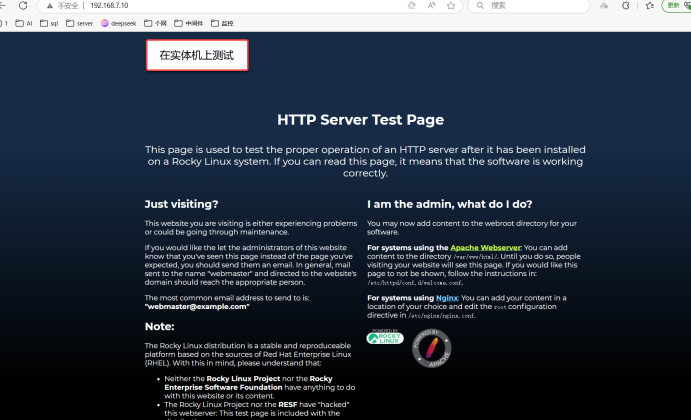
1.5为了安全,防止系统被攻击,删除阿帕奇欢迎页面
[root@server10 ~]# mv /etc/httpd/conf.d/welcome.conf /etc/httpd/conf.d/welcome.conf.bak 剪切阿帕奇欢迎页面的配置文件1.6 创建httpd的测试页面
[root@server10 ~]# vim /var/www/html/index.html 创建阿帕奇的测试页面
<html>
        <body>
          <div style="width: 100%; font-size: 40px; font-weight: bold; text-align: center;">
           Virtual Hostname Test Page
          </div>
        </body>
</html>
二、自定义httpd虚拟主机
2.1 创建阿帕奇虚拟主机的配置文件
[root@server10 ~]# vim /etc/httpd/conf.d/vhost.conf 创建阿帕奇虚拟主机的配置文件<VirtualHost *:80> #定义虚拟主机的端口号为80
DocumentRoot /var/www/itcloud.com #定义网站的目录
ServerName www.itcloud.com #定义服务器的名称
ServerAdmin 2823629811@qq.com #网站管理员的邮箱
ErrorLog logs/virtual.host-error_log #定义错误位置
CustomLog logs/virtual.host-access_log combined #定义正常位置
</VirtualHost>
<Directory /var/www/itcloud.com> #定义网站目录
Options FollowSymLinks #不显示网站目录
AllowOverride All #用于控制目录及配置文件 用于控制目录及配置文件.htaccess权限范围
</Directory>2.2 创建阿帕奇网站目录及添加权限
[root@server10 ~]# mkdir /var/www/itcloud.com		创建阿帕奇网站目录
[root@server10 ~]#
[root@server10 ~]# chmod 755 /var/www/itcloud.com		将网站目录添加755权限
[root@server10 ~]#
2.3 重新加载http阿帕奇
[root@server10 ~]# systemctl reload httpd 重新加载http阿帕奇
2.4 进入测试页面的目录
[root@server10 ~]# cd /var/www/html/
[root@server10 html]# ls
index.html
2.5 复制阿帕奇网站目录
[root@server10 html]# cp index.html /var/www/itcloud.com/		复制阿帕奇网站目录
[root@server10 html]#
2.6 进入网站目录
[root@server10 html]# cd /var/www/itcloud.com/ 进入网站目录
2.7 创建测试页面
[root@server10 itcloud.com]# vim index.html 			创建测试页面
 <html>
        <body>
          <div style="width: 100%; font-size: 40px; font-weight: bold; text-align: center;">
            Virtual Hostname Test Page
          </div>
        </body>
</html>
三. win11虚拟机上测试虚拟主机创建是否成功
3.1 开启win11虚拟机,快照还原win11新系统。8网卡
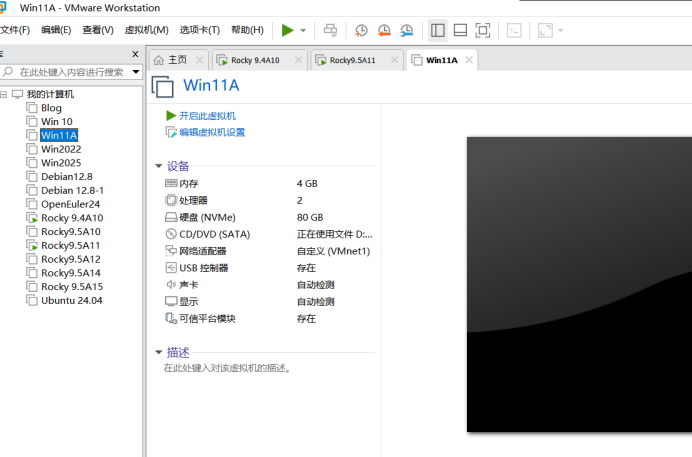
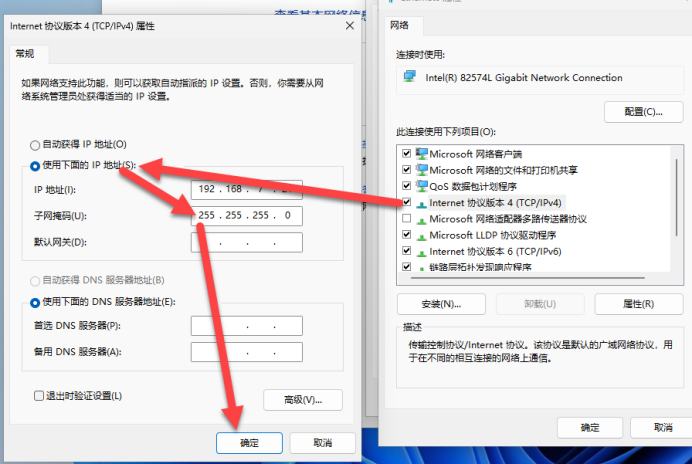
3.2 设置win11虚拟主机的IP
IP:192.168.7.21
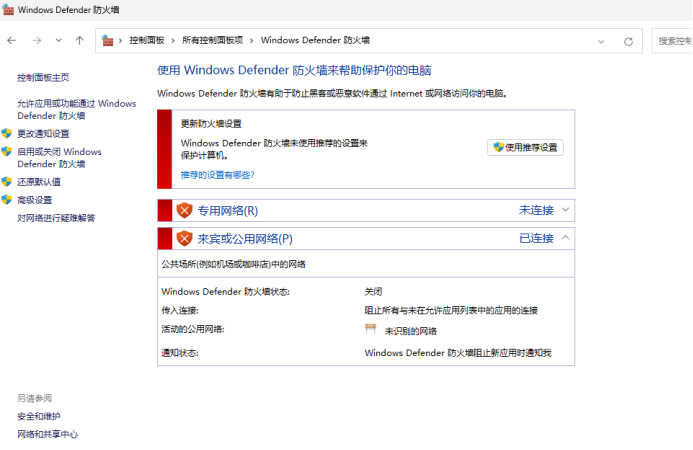
3.3 关闭防火墙
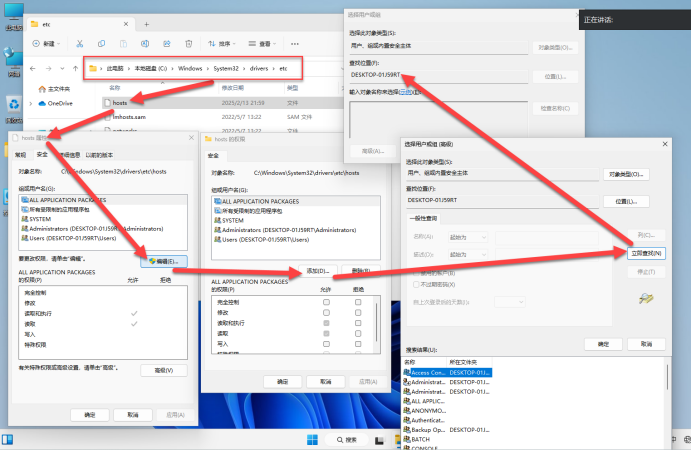
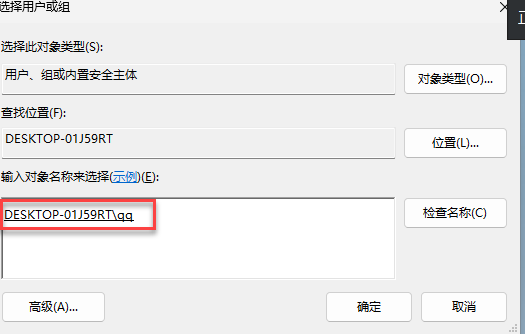
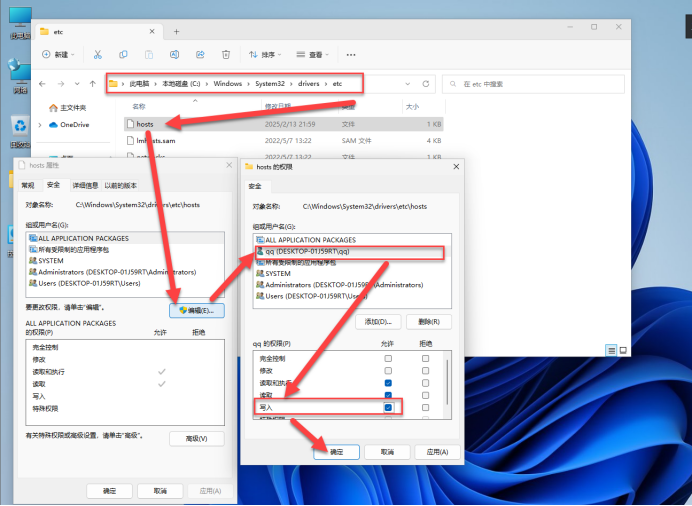
3.4 允许本地帐户有读写权限
3.5建立映射
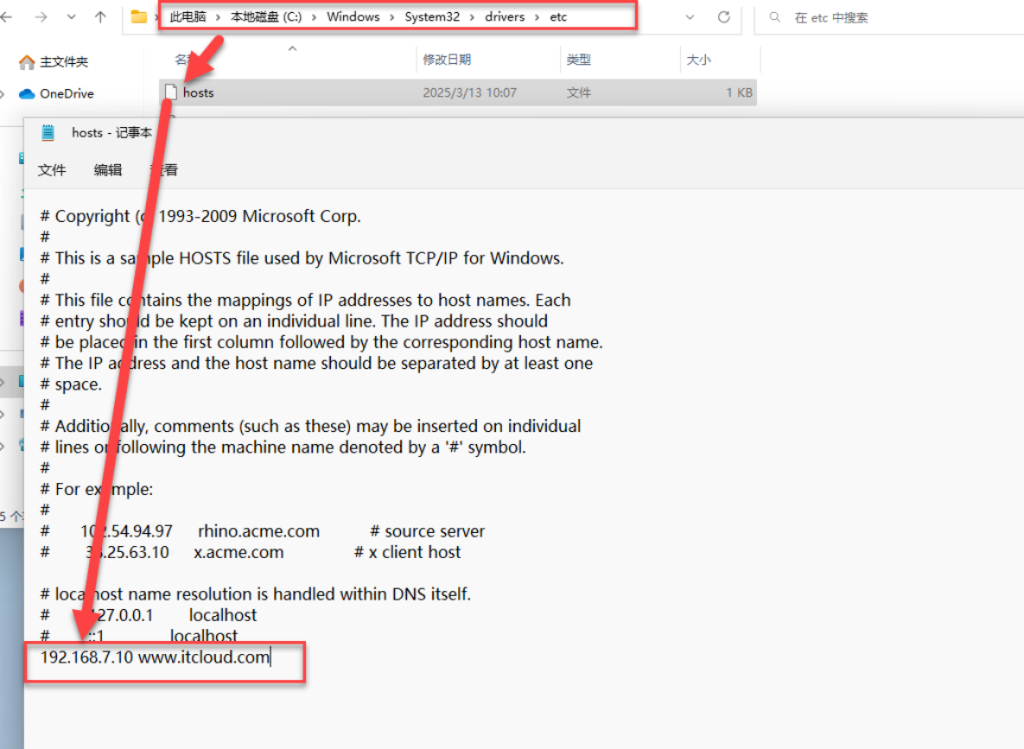
3.6 测试虚拟主机是否创建成功
win11虚拟机上输入域名:www.itcloud.com
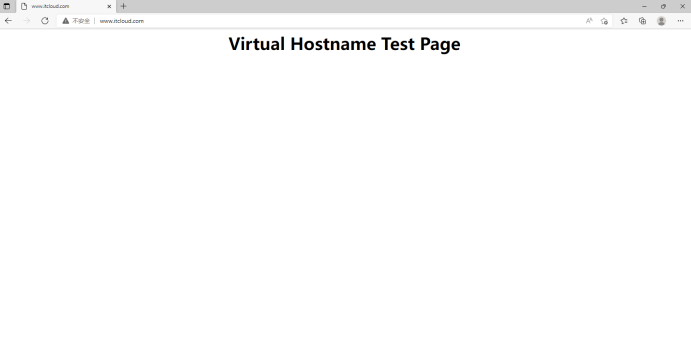
虚拟主机已创建成功!