一、安装阿帕奇
[root@server10 ~]# dnf -y install httpd			安装阿帕奇[root@server10 ~]# systemctl enable httpd		设置阿帕奇开机启动
Created symlink /etc/systemd/system/multi-user.target.wants/httpd.service → /usr/lib/systemd/system/httpd.service.
二、安装安全套阶层协议
[root@server10 ~]# dnf -y install mod_ssl 安装安全套阶层协议三、创建私有目录及添加目录权限
[root@server10 ~]# mkdir /etc/ssl/private		创建私有目录
[root@server10 ~]#
[root@server10 ~]# chmod 700 /etc/ssl/private	将私有目录添加700权限
自建证书和密钥(这里是私有云,模拟公有云密钥。实际工作中购买公有云整数后会发密钥到邮箱中,用公有云证书密钥即可)
四、openssl命令生成密钥和证书
[root@server10 ~]# openssl req -x509 -nodes -days 365 -newkey rsa:2048 -keyout /etc/ssl/private/apache-selfsigned.key -out /etc/ssl/certs/apache-selfsigned.crt
openssl req -x509 -nodes -days 365 -newkey rsa:2048 -keyout 用openssl命令生成密钥和证书,-x509证书的格式,-days 365有效期1年,rsa:2048密钥的加密算法,长度2048	/etc/ssl/private/apache-selfsigned.key -out /etc/ssl/certs/apache-selfsigned.crt	apache-selfsigned.key生成的密钥文件,apache-selfsigned.crt生成的证书文件


..+.........+..........+...+...+...........+++++++++++++++++++++++++++++++++++++++*.........+....+.................+.......+......+..+...+....+..+++++++++++++++++++++++++++++++++++++++*...............+....+.....+.............+.........+.....+......+.........+.+...+..+.........+...+.+.........+........+..........+..+.+..............+......+......

-----
Country Name (2 letter code) [XX]:CN		国家代号
State or Province Name (full name) []:BJ		省
Locality Name (eg, city) [Default City]:BJ		市
Organization Name (eg, company) [Default Company Ltd]:HUAWEI	公司名称
Organiza调用openssl工具生成dh参数,然后指定生成dh参数的文件路径tional Unit Name (eg, section) []:IT	部门
Common Name (eg, your name or your server's hostname) []:lee		名
Email Address []:2823629811@qq.com		邮箱
五、调用openssl工具生成dh参数,然后指定生成dh参数的文件路径
[root@server10 ~]# openssl dhparam -out /etc/ssl/certs/dhparam.pem 2048调用openssl工具生成dh参数,然后指定生成dh参数的文件路径六、查看及编辑ssl的配置文件
[root@server10 ~]# cat /etc/ssl/certs/dhparam.pem | tee -a /etc/ssl/certs/apache-selfsigned.crt 查看密钥交换协议下的证书文件
-----BEGIN DH PARAMETERS----- 		信息都是加密的
MIIBDAKCAQEAwHFXrr5TytH6pq7u0vfMWgh8MEfRF/dPp3D77vK1I3Ki0XxWAZ0s
bD16h1bKm+q8qaGc+bR5Td0bzxPtX4tAWv7VuY0oJTiuLXi676WBUafr2d285Alg
hg051q9059AJ2X1pt5ynHDe20nXXIb0ytjJ9LHpknIaElwet8pTZjx9O5GH9LdKl
glQIFwkbrs5IeLdwtSmOcKnrCTEKhUIP8jLjcAaAFM7D+VsKmZCXFd/tJdWQRXeA
pw6vs3jBI+n0hKNv5cbyyPsT5DaK7wAf4cBnS+D16IFYNSwlPDQ96jX6vpL5pey4
zplNOtnoZa6kj7U4ywO/Cr2qfhLafJFVTwIBAgICAOE=
-----END DH PARAMETERS-----
[root@server10 ~]# vim /etc/httpd/conf.d/ssl.conf #编辑ssl的配置文件41 DocumentRoot “/www/itcloud.com” #指定网站的目录
42 ServerName www.itcloud.com:443 #定义服务器的名称,必须加端口号443,443是https
86 SSLCertificateFile /etc/ssl/certs/apache-selfsigned.crt #指定证书文件的位置
94 SSLCertificateKeyFile /etc/ssl/private/apache-selfsigned.key #指定密钥文件的位置
七、创建网站的目录及测试页面
[root@server10 ~]# mkdir -pv /www/itcloud.com			创建网站的目录
mkdir: created directory '/www'
mkdir: created directory '/www/itcloud.com'
[root@server10 ~]#
[root@server10 ~]# cd /www/itcloud.com/				进入网站目录下
[root@server10 itcloud.com]#
[root@server10 itcloud.com]# echo "<h1>www.itcloud.com</h1>" > index.html		创建测试页面
[root@server10 ~]# vim /etc/httpd/conf.d/non-ssl.conf 创建无ssl虚拟主机的配置文件 (目的:重定向 不输https,只输ip会自动跳转)<VirtualHost *:80> #定义虚拟主机,端口号是80
ServerName www.itcloud.com #服务器的名称:www.itcloud.com
Redirect "/" "https://www.itcloud.com/" #由http://www.itcloud.com/ (80)重定向到https://www.itcloud.com/ (443)
</VirtualHost>八、编辑阿帕奇的配置文件
[root@server10 ~]# vim /etc/httpd/conf/httpd.conf 编辑阿帕奇的配置文件100 ServerName www.itcloud.com:443 #定义服务器名称(把80改成443)
124 #DocumentRoot "/var/www/html" #注释掉阿帕奇默认网站的目录
129 <Directory "/www"> #自定义网站的目录九、检查阿帕奇配置文件的语法及重启阿帕奇
[root@server10 ~]# apachectl configtest		检查阿帕奇配置文件的语法
Syntax OK
[root@server10 ~]# systemctl restart httpd	重启阿帕奇
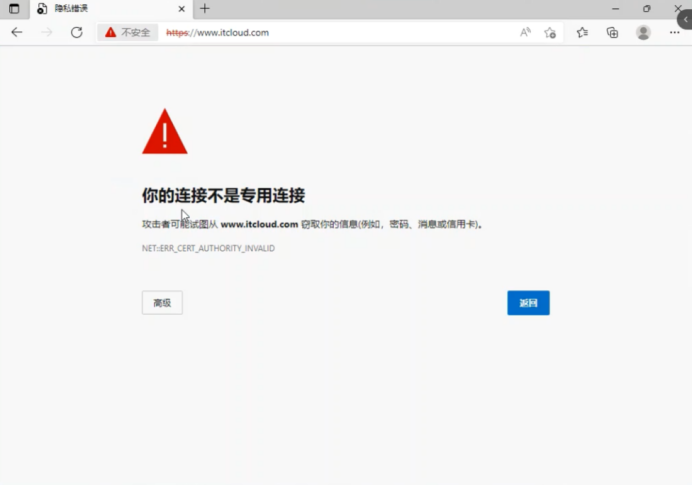
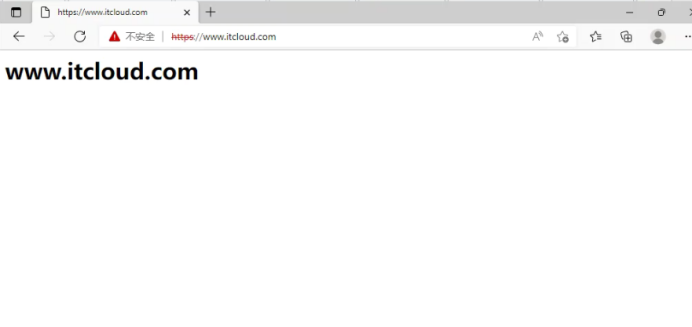
十、测试SSL的阿帕奇网站
在win11虚拟机上,输入网址域名:www.itcloud.com
init 0