一、实验环境:
还原新系统后,创建3台docker,开机。
二、修改三台节点的host文件、修改三台节点名称:
Node1主节点,node2\node3工作节点
node01.benet.com
node02.benet.com
node03.benet.com
Vim /etc/hosts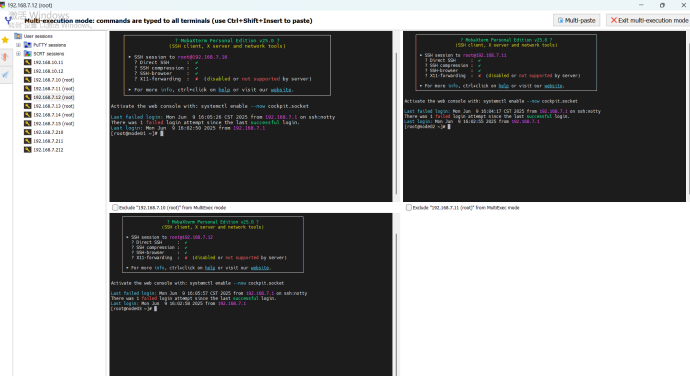
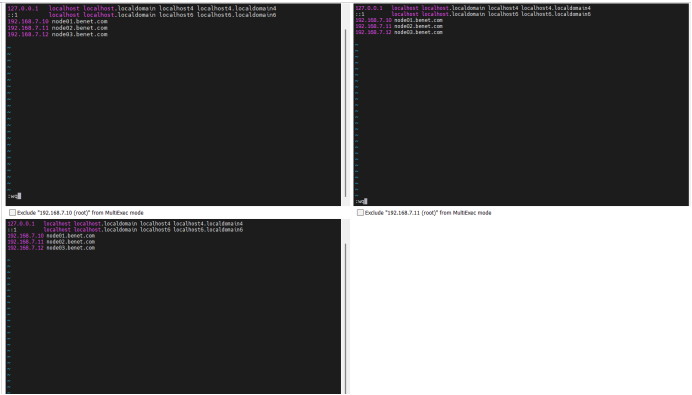
192.168.7.10 node01.benet.com
192.168.7.11 node02.benet.com
192.168.7.12 node03.benet.com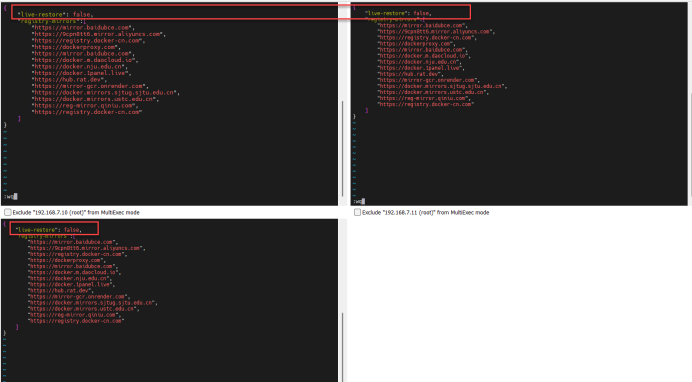
“live-restore”: false,
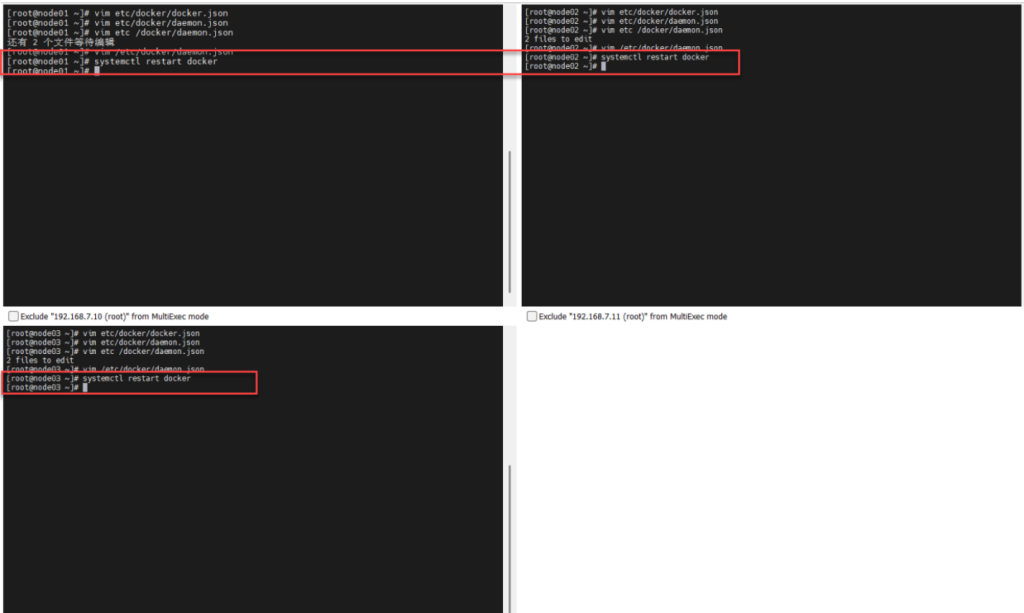
[root@node01 ~]# systemctl restart docker 重启docker三、初始化swarm集群、工作节点加入集群的命令
[root@node01 ~]# docker swarm init			初始化swarm集群
Swarm initialized: current node (0qre8ffdk6pkthiglkpkrqagt) is now a manager.

To add a worker to this swarm, run the following command:

    docker swarm join --token SWMTKN-1-4hxebsjeyisyajtqm1ow8pp9p5rhlv9zs1paq32y78zmacp86                                                                                                              m-5ffv7jf0ns21vzfzmsly4lwg1 192.168.7.10:2377

To add a manager to this swarm, run 'docker swarm join-token manager' and follow the ins                                                                                                              tructions.										工作节点加入集群的命令
[root@node01 ~]#
四、将node02、node03节点加入到集群中
[root@node02 ~]# docker swarm join --token SWMTKN-1-4hxebsjeyisyajtqm1ow8pp9p5rhlv9zs1paq32y78zmacp86m-5ffv7jf0ns21vzfzmsly4lwg1 192.168.7.10:2377                                                                                This node joined a swarm as a worker.				将node2节点加入到集群中
[root@node02 ~]#
[root@node03 ~]# docker swarm join --token SWMTKN-1-4hxebsjeyisyajtqm1ow8pp9p5rhlv9zs1paq32y78zmacp86m-5ffv7jf0ns21vzfzmsly4lwg1 192.168.7.10:2377
This node joined a swarm as a worker.			将node3节点加入到集群中
[root@node03 ~]#
五、在主节点node01上查看集群节点信息
[root@node01 ~]# docker node ls				查看集群节点信息
ID                            HOSTNAME           STATUS    AVAILABILITY   MANAGER STATUS   ENGINE VERSION
0qre8ffdk6pkthiglkpkrqagt *   node01.benet.com   Ready     Active         Leader           28.2.2
4c8s73esc17uq7ftieytj8c6f     node02.benet.com   Ready     Active                          28.2.2
ofqnmn4zfx5b9dmvbh99qvaj4     node03.benet.com   Ready     Active                          28.2.2
[root@node01 ~]#
[root@node01 ~]# docker node ls 查看集群节点信息
ID HOSTNAME STATUS AVAILABILITY MANAGER STATUS ENGINE VERSION
0qre8ffdk6pkthiglkpkrqagt * node01.benet.com Ready Active Leader 28.2.2
4c8s73esc17uq7ftieytj8c6f node02.benet.com Ready Active 28.2.2
ofqnmn4zfx5b9dmvbh99qvaj4 node03.benet.com Ready Active 28.2.2
[root@node01 ~]#六、三台机器做时间同步
[root@node01 ~]# vim Dockerfile				创建dockerfile文件
[root@node01 ~]#
FROM rockylinux:9.2					使用rocky9.2的镜像
MAINTAINER serverworld <admin@srv.world>		作者信息
RUN yum -y install httpd					执行命令安装阿帕奇
RUN echo "node01.benet.com" > /var/www/html/index.html	执行命令安装阿帕奇的测试页面
EXPOSE 80							显示80端口
CMD ["-D", "FOREGROUND"]				该容器启动时在后台运行
ENTRYPOINT ["/usr/sbin/httpd"]			配置容器 启动阿帕奇
[root@node02 ~]# vim Dockerfile 创建dockerfile文件
FROM rockylinux:9.2 使用rocky9.2的镜像
MAINTAINER serverworld <admin@srv.world> 作者信息
RUN yum -y install httpd 执行命令安装阿帕奇
RUN echo "node02.benet.com" > /var/www/html/index.html 执行命令安装阿帕奇的测试页面
EXPOSE 80 显示80端口
CMD ["-D", "FOREGROUND"] 该容器启动时在后台运行
ENTRYPOINT ["/usr/sbin/httpd"] 配置容器 启动阿帕奇[root@node03 ~]# vim Dockerfile 创建dockerfile文件
FROM rockylinux:9.2 使用rocky9.2的镜像
MAINTAINER serverworld <admin@srv.world> 作者信息
RUN yum -y install httpd 执行命令安装阿帕奇
RUN echo "node03.benet.com" > /var/www/html/index.html 执行命令安装阿帕奇的测试页面
EXPOSE 80 显示80端口
CMD ["-D", "FOREGROUND"] 该容器启动时在后台运行
ENTRYPOINT ["/usr/sbin/httpd"] 配置容器 启动阿帕奇七、查看三台机器上是否有web_server 镜像、查看正在运行的容器
[root@node01 ~]# docker images					查看docker镜像
REPOSITORY   TAG       IMAGE ID       CREATED         S                                                          IZE
web_server   latest    ab2aa9effc56   20 hours ago    2                                                          34MB
nginx        1.26.0    94543a6c1aef   13 months ago   1                                                          88MB
[root@node01 ~]# docker run -d -p 80:80 web_server                                                                     server										docker使用web_server的镜像在后台生成web_server的镜像,建立端口映射,宿主机的80映射到容器的80
840571d66c9782472a85cc781a14436eb54fef3a96af                                                                     175010c9c43b49fb9d6f
[root@node01 ~]# docker ps						查看正在运行的容器
CONTAINER ID   IMAGE        COMMAND                                                                                        CREATED          STATUS          P                                                                     ORTS                                 NAMES
840571d66c97   web_server   "/usr/sbin/httpd                                                                      -D …"   14 seconds ago   Up 13 seconds   0.                                                                     0.0.0:80->80/tcp, [::]:80->80/tcp   xenodoch                                                                     ial_mahavira
[root@node01 ~]#
[root@node02 ~]# docker images
REPOSITORY   TAG       IMAGE ID       CREATED         SIZE
web_server   latest    69d72e4babdf   20 hours ago    234MB
nginx        1.26.0    94543a6c1aef   13 months ago   188MB
[root@node02 ~]# docker run -d -p 80:80 web_server
ac395c32e369f4185425b9b639401bc66382a9e0c4e0efa91b9d1b1223f116                                                                                                99
[root@node02 ~]# docker ps
CONTAINER ID   IMAGE        COMMAND                  CREATED                                                                                                          STATUS          PORTS                                                                                                                                 NAMES
ac395c32e369   web_server   "/usr/sbin/httpd -D …"   15 second                                                                                                s ago   Up 14 seconds   0.0.0.0:80->80/tcp, [::]:80->80/tcp                                                                                                   gallant_hypatia
[root@node02 ~]#
[root@node03 ~]# docker images
REPOSITORY   TAG       IMAGE ID       CREATED         S                                                          IZE
web_server   latest    0dd4dd1bcad2   20 hours ago    2                                                          34MB
nginx        1.26.0    94543a6c1aef   13 months ago   1                                                          88MB
[root@node03 ~]# docker run -d -p 80:80 web_server                                                                     server
4c06120c95a63d5a0c772dd68a6d132684030ccdf10d                                                                     1141e4b551b24500bc56
[root@node03 ~]# docker ps
CONTAINER ID   IMAGE        COMMAND                                                                                       CREATED          STATUS          PO                                                                     RTS                                 NAMES
4c06120c95a6   web_server   "/usr/sbin/httpd                                                                      -D …"   23 seconds ago   Up 22 seconds   0.                                                                     0.0.0:80->80/tcp, [::]:80->80/tcp   pedantic                                                                     _chandrasekhar
[root@node03 ~]#
八、主节点node01 docker服务创建swarm集群
[root@node01 ~]# docker service create --name swarm_cluster --replicas=2 -p 80:80 web_server:latest  docker服务创建swarm集群
--replicas=2 副本数2 	并建立端口映射,宿主机的80映射到容器的80
[root@node01 ~]# docker service ls 查看docker服务
ID NAME MODE REPLICAS IMAGE PORTS
rd3od6qm3a07 swarm_cluster replicated 2/2 web_server:latest *:80->80/tcp
[root@node01 ~]# docker service ps swarm_cluster
ID NAME IMAGE NODE DESIRED STATE CURRENT STATE ERROR PORTS
z9w8zhw0zzlo swarm_cluster.1 web_server:latest node01.benet.com Running Running about a minute ago
qoa06btby7jq swarm_cluster.2 web_server:latest node03.benet.com Running Running 2 minutes ago
[root@node01 ~]# docker service inspect swarm_cluster --pretty 查看swarm集群的详细信息
ID: rd3od6qm3a075699chke8u8g3
Name: swarm_cluster
Service Mode: Replicated
Replicas: 2
Placement:[root@node01 ~]# curl 192.168.7.10 访问主节点IP
node01.benet.com
[root@node01 ~]# curl 192.168.7.10 采用轮询
node03.benet.com
[root@node01 ~]# curl 192.168.7.10 采用轮询
node01.benet.com
[root@node01 ~]# curl 192.168.7.10 采用轮询
node03.benet.com
[root@node01 ~]# curl 192.168.7.10
node01.benet.com
[root@node01 ~]# curl 192.168.7.10
node03.benet.com
[root@node01 ~]# curl 192.168.7.10
node01.benet.com
[root@node01 ~]#九、测试访问node1管理节点,是否轮询
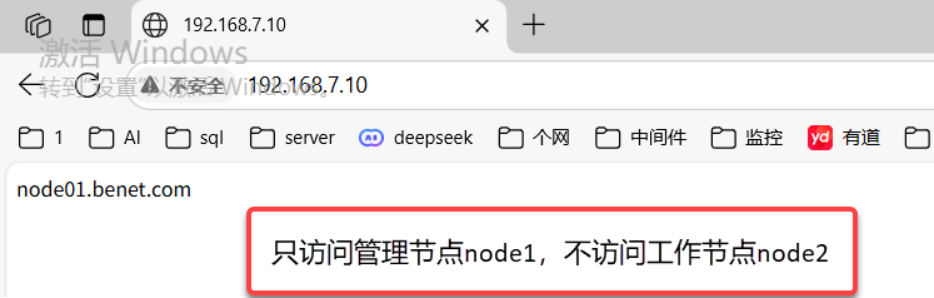
只有两个节点node1,node3
十、扩展集群:将swarm集群扩展为3台
[root@node01 ~]# docker service scale swarm_cluster=3		将swarm集群扩展为3台
swarm_cluster scaled to 3
overall progress: 2 out of 3 tasks
1/3: running   [==================================================>]
2/3: running   [==================================================>]
3/3: preparing [=================================>                 ]
[root@node01 ~]# docker service ps swarm_cluster 查看正在运行的swarm集群(01、02、03)
ID NAME IMAGE NODE DESIRED STATE CURRENT STATE ERROR PORTS
c79c0t65bkif swarm_cluster.1 web_server:latest node01.benet.com Running Running 12 minutes ago
rg5ygj87yz1w swarm_cluster.2 web_server:latest node02.benet.com Running Running 12 minutes ago
gn3nygv9kooi swarm_cluster.3 web_server:latest node03.benet.com Running Running 18 seconds ago
[root@node01 ~]# curl 192.168.7.10 测试 访问主节点IP
node02.benet.com
[root@node01 ~]# curl 192.168.7.10 轮询(采用)
node03.benet.com
[root@node01 ~]# curl 192.168.7.10
node01.benet.com十一、测试集群里三台机器是否添加上并且轮询
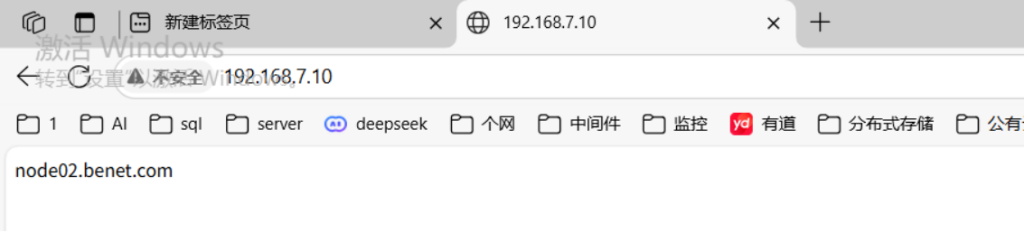
实验二、如果还有额外节点加入集群的配置
一、实验环境:
再安装一台7.13命名为node04节点4
二、配置思路:
1、修改计算机名
2、修改所有节点的host文件
3、进行时间同步
4、在要加入集群节点的主机上,安装docker;(如:节点04上安装docker,并拍摄快照名为:docker;)
5、在新结点上创建docker文件,根据docker文件,创建web_server的镜像
6、将web_server镜像,在后台生成容器
三、修改计算机名
[root@Server13 ~]# hostnamectl set-hostname node04.benet.com
[root@Server13 ~]# exit
logout
四、安装docker,并拍摄快照名为:docker;
[root@Server13 ~]#yum install -y yum-utils device-mapper-persistent-data lvm2
Rocky Linux 9 - BaseOS                                                           507 kB/s | 2.5 MB     00:04
Rocky Linux 9 - AppStream                                                        2.7 MB/s | 9.6 MB     00:03
Rocky Linux 9 - Extras                                                           9.9 kB/s |  16 kB     00:01
Package device-mapper-persistent-data-1.0.9-3.el9_4.x86_64 is already installed.
Package lvm2-9:2.03.24-2.el9.x86_64 is already installed.
[root@Server13 ~]# yum config-manager --add-repo=https://mirrors.aliyun.com/docker-ce/linux/centos/docker-ce.repo
Adding repo from: https://mirrors.aliyun.com/docker-ce/linux/centos/docker-ce.repo
[root@Server13 ~]# dnf -y install docker-ce
Docker CE Stable - x86_64                                                         73 kB/s |  73 kB     00:01
Dependencies resolved.
[root@Server13 ~]# systemctl enable --now docker
Created symlink /etc/systemd/system/multi-user.target.wants/docker.service → /usr/lib/systemd/system/docker.servi                               ce.
[root@Server13 ~]# vim /etc/docker/daemon.json		编辑docker进程的配置文件
{
    "registry-mirrors":[								表示dockers不起用实时恢复功能

        "https://mirror.baidubce.com",				守护进程重启时,所有运行的容器会被强制终止
        "https://9cpn8tt6.mirror.aliyuncs.com",
        "https://registry.docker-cn.com",
        "https://dockerproxy.com",
        "https://mirror.baidubce.com",
        "https://docker.m.daocloud.io",
        "https://docker.nju.edu.cn",
        "https://docker.1panel.live",
        "https://hub.rat.dev",
        "https://mirror-gcr.onrender.com",
        "https://docker.mirrors.sjtug.sjtu.edu.cn",
        "https://docker.mirrors.ustc.edu.cn",
        "https://reg-mirror.qiniu.com",
        "https://registry.docker-cn.com"
    ]
}
[root@Server13 ~]# systemctl restart docker		重启docker
[root@Server13 ~]# shutdown -h now			初始化swarm集群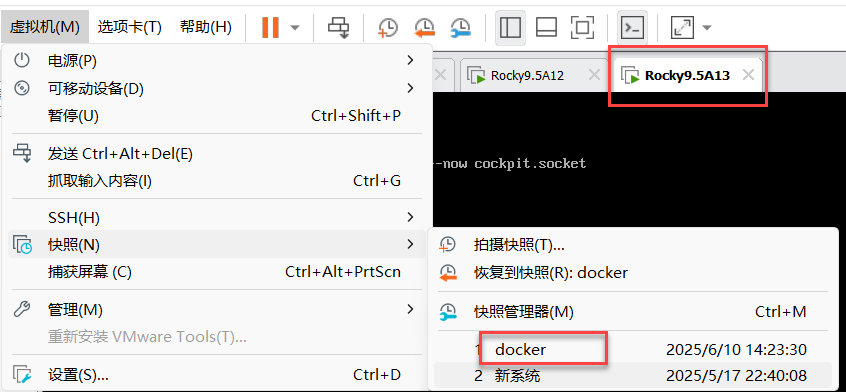
五、修改所有节点的host文件
[root@node01 ~]# vim /etc/hosts

[root@node02 ~]# vim /etc/hosts

[root@node03 ~]# vim /etc/hosts

[root@node04 ~]# vim /etc/hosts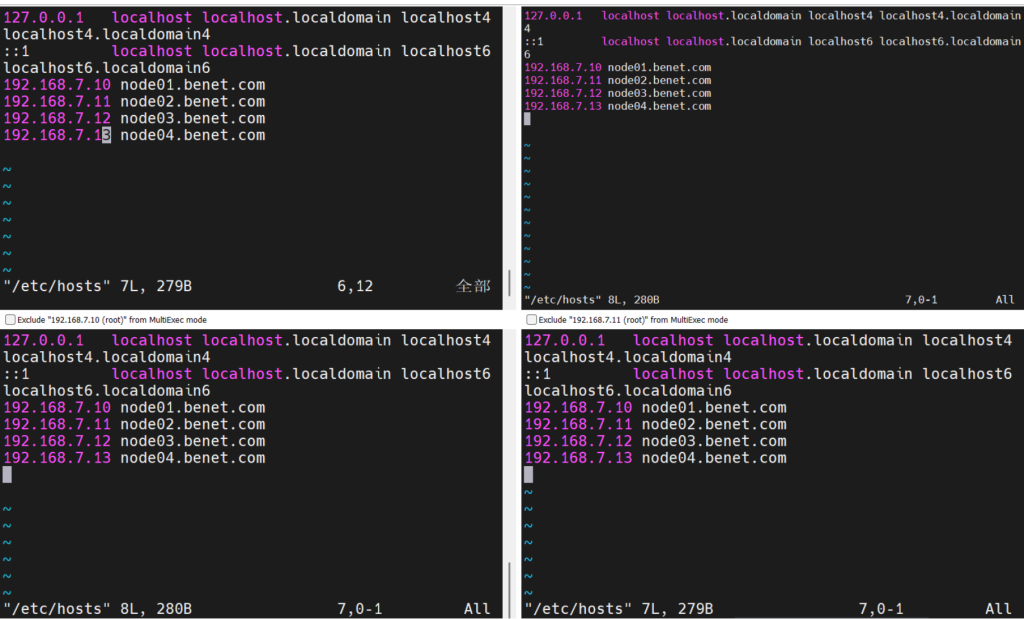
192.168.7.10 node01.benet.com
192.168.7.11 node02.benet.com
192.168.7.12 node03.benet.com
192.168.7.13 node04.benet.com
[root@node01 ~]# docker swarm join-token manager 查看工作节点加入swarm集群的命令
To add a manager to this swarm, run the following command:
docker swarm join --token SWMTKN-1-4hxebsjeyisyajtqm1ow8pp9p5rhlv9zs1paq32y78zmacp86m-72azhfad1z3n2rruvcj9s4ng3 192.168.7.10:2377
This node joined a swarm as a manager. 将新节点加入到集群中
[root@node01 ~]#
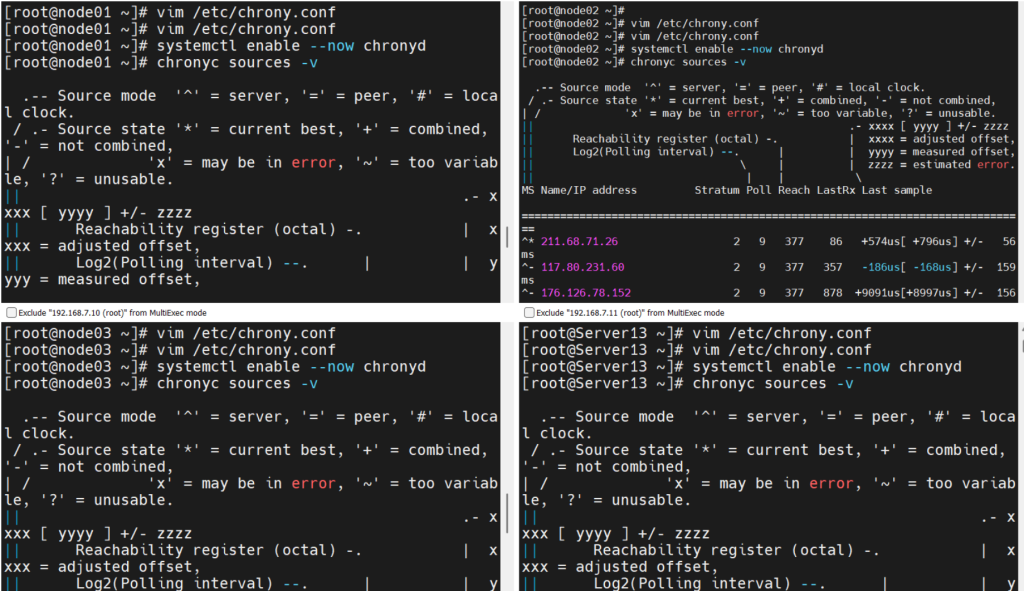
六、node01、node02、node03、node04进行时间同步
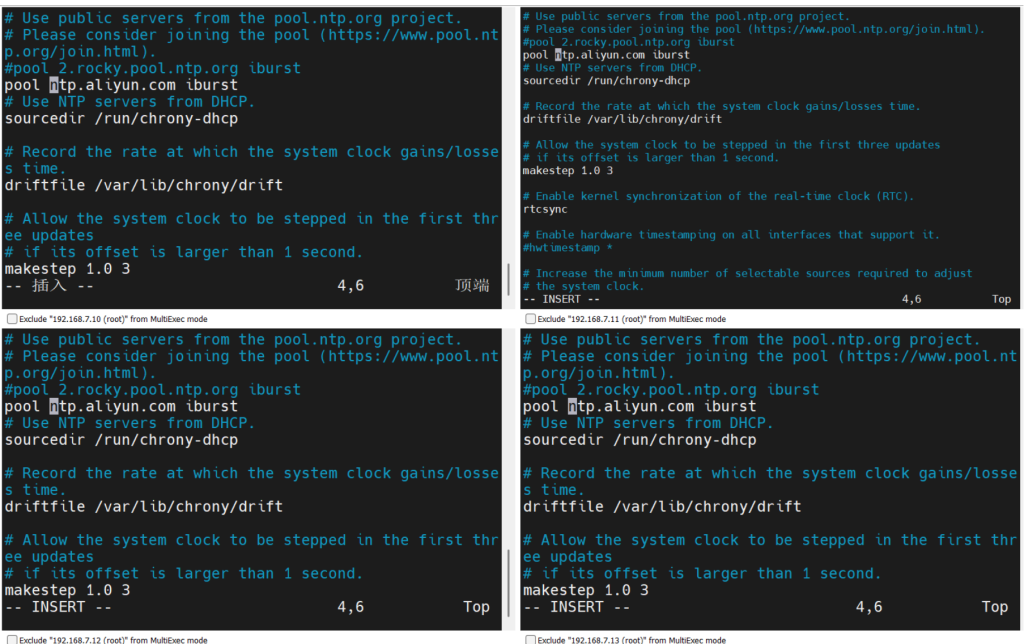
#pool 2.rocky.pool.ntp.org iburst
pool ntp.aliyun.com iburst
[root@node01 ~]# systemctl enable --now chronyd
[root@node01 ~]# chronyc sources -v
[root@node01 ~]# date
2025年 06月 10日 星期二 14:35:25 CST
[root@node01 ~]# clock -w[root@node02 ~]# systemctl enable --now chronyd
[root@node02 ~]# chronyc sources -v
[root@node02 ~]# date
2025年 06月 10日 星期二 14:35:25 CST
[root@node02 ~]# clock -w[root@node03 ~]# systemctl enable --now chronyd
[root@node03 ~]# chronyc sources -v
[root@node03 ~]# date
2025年 06月 10日 星期二 14:35:25 CST
[root@node03 ~]# clock -w[root@node04 ~]# systemctl enable --now chronyd
[root@node04 ~]# chronyc sources -v
[root@node04 ~]# date
2025年 06月 10日 星期二 14:35:25 CST
[root@node04 ~]# clock -w七、node1主节点将Docker文件给node04节点
[root@node01 ~]# scp Dockerfile 192.168.7.13:/root 复制Docker文件给node04节点[root@node01 ~]# ls
anaconda-ks.cfg Dockerfile
[root@node01 ~]# scp Dockerfile 192.168.7.13:/root
The authenticity of host ‘192.168.7.13 (192.168.7.13)’
ED25519 key fingerprint is SHA256:H7LflkvVNKIcCNphIsXrJ
This key is not known by any other names
Are you sure you want to continue connecting (yes/no/[f
Warning: Permanently added ‘192.168.7.13’ (ED25519) to
root@192.168.7.13’s password:
Dockerfile
[root@node01 ~]#
八、在node04上编辑Dockerfile文件
[root@node04 ~]# vim Dockerfile
[root@node04 ~]#
FROM rockylinux:9.2
MAINTAINER serverworld <admin@srv.world>
RUN yum -y install httpd
RUN echo "node04.benet.com" > /var/www/html/index.html
EXPOSE 80
CMD ["-D", "FOREGROUND"]
ENTRYPOINT ["/usr/sbin/httpd"]
~
~
九、docker使用dockerfile文件创建web_server的镜像
[root@node04 ~]# docker build -t web_server:latest .		docker使用dockerfile文件创建web_server的镜像
[+] Building 13.8s (1/2)                                                                          docker:default
 => [internal] load build definition from Dockerfile                                                        0.0s
 => => transferring dockerfile: 246B                                                                        0.0s
 => WARN: MaintainerDeprecated: Maintainer instruction is deprecated in favor of using label (line 2)       0.0s
 =>
[root@node04 ~]# docker swarm join --token SWMTKN-1-4hxebsjeyisyajtqm1ow8pp9p5rhlv9zs1paq32y78zmacp86m-72azhfad1z3n2rruvcj9s4ng3 192.168.7.10:2377 将新节点加入到集群中(从node1复制过来的)
Error response from daemon: manager stopped: can't initialize raft node: rpc error: code = Unavailable desc = could not connect to prospective new cluster member using its advertised address: rpc error: code = Unavailable desc = connection error: desc = "transport: Error while dialing: dial tcp 192.168.7.13:2377: connect: no route to host"
[root@node04 ~]# systemctl status firewalld
● firewalld.service - firewalld - dynamic firewall daemon
Loaded: loaded (/usr/lib/systemd/system/firewalld.service; enabled; preset: enabled)
Active: active (running) since Tue 2025-06-10 22:07:12 CST; 38min ago
Docs: man:firewalld(1)
Main PID: 761 (firewalld)
Tasks: 2 (limit: 22925)
Memory: 45.3M
CPU: 744ms
CGroup: /system.slice/firewalld.service
└─761 /usr/bin/python3 -s /usr/sbin/firewalld --nofork --nopid
Jun 10 22:07:13 node04.benet.com firewalld[761]: WARNING: COMMAND_FAILED: '/usr/sbin/ip6tables -w10 -t filter -F>
Jun 10 22:07:13 node04.benet.com firewalld[761]: WARNING: COMMAND_FAILED: '/usr/sbin/ip6tables -w10 -t filter -X>
Jun 10 22:07:13 node04.benet.com firewalld[761]: WARNING: COMMAND_FAILED: '/usr/sbin/ip6tables -w10 -t filter -F>
Jun 10 22:07:13 node04.benet.com firewalld[761]: WARNING: COMMAND_FAILED: '/usr/sbin/ip6tables -w10 -t filter -X>
Jun 10 22:07:13 node04.benet.com firewalld[761]: WARNING: COMMAND_FAILED: '/usr/sbin/ip6tables -w10 -t filter -F>
Jun 10 22:07:13 node04.benet.com firewalld[761]: WARNING: COMMAND_FAILED: '/usr/sbin/ip6tables -w10 -t filter -X>
Jun 10 22:07:13 node04.benet.com firewalld[761]: WARNING: COMMAND_FAILED: '/usr/sbin/ip6tables -w10 -t filter -F>
Jun 10 22:07:13 node04.benet.com firewalld[761]: WARNING: COMMAND_FAILED: '/usr/sbin/ip6tables -w10 -t filter -X>
Jun 10 22:07:13 node04.benet.com firewalld[761]: WARNING: COMMAND_FAILED: '/usr/sbin/ip6tables -w10 -t filter -F>
Jun 10 22:07:13 node04.benet.com firewalld[761]: WARNING: COMMAND_FAILED: '/usr/sbin/ip6tables -w10 -t filter -X>
[root@node04 ~]# systemctl stop firewalld
[root@node04 ~]# docker swarm join --token SWMTKN-1-4hxebsjeyisyajtqm1ow8pp9p5rhlv9zs1paq32y78zmacp86m-72azhfad1z3n2rruvcj9s4ng3 192.168.7.10:2377
This node joined a swarm as a manager. 将新节点加入到集群中
[root@node04 ~]#
[root@node01 ~]# docker node ls 在主节点node01查看集群信息
ID HOSTNAME STATUS AVAILABILITY MANAGER STATUS ENGINE VERSION
tagtz3l8wzcfldglq4ctn1vtk Unknown Active
tzief1hhk4knlk9ap5aags2rr * node01.benet.com Ready Active Leader 27.4.1
i21ublrvu993qpj8ji2ryuc97 node02.benet.com Ready Active 27.4.1
3ppty8565te0g7f34byoyp7x8 node03.benet.com Ready Active 28.2.2
33ati9i1fayisxjjyjofckg6s node04.benet.com Ready Active Reachable 28.1.1
[root@node01 ~]# docker service scale swarm_cluster=4 将swarm 集群节点扩展至4台
swarm_cluster scaled to 4
overall progress: 4 out of 4 tasks
1/4: running
2/4: running
3/4: running
4/4: running
verify: Service swarm_cluster converged
[root@node01 ~]# docker service ps swarm_cluster 查看正在运行的集群(是否为4台)
ID NAME IMAGE NODE DESIRED STATE CURRENT STATE ERROR PORTS
c79c0t65bkif swarm_cluster.1 web_server:latest node01.benet.com Running Running less than a second ago
rg5ygj87yz1w swarm_cluster.2 web_server:latest node02.benet.com Running Running less than a second ago
gn3nygv9kooi swarm_cluster.3 web_server:latest node03.benet.com Running Running less than a second ago
pwiltd0ke24w swarm_cluster.4 web_server:latest node04.benet.com Running Running about a minute ago
[root@node01 ~]# curl 192.168.7.10 访问主节点IP
node01.benet.com
[root@node01 ~]# curl 192.168.7.10 采用轮询
node02.benet.com
[root@node01 ~]# curl 192.168.7.10 采用轮询
node04.benet.com
[root@node01 ~]# curl 192.168.7.10 采用轮询
node03.benet.com十、删除节点和集群
[root@node01 ~]# docker node update --availability drain i21ublrvu993qpj8ji2ryuc97		将该节点停用
i21ublrvu993qpj8ji2ryuc97
[root@node01 ~]# docker swarm leave		离开节点
[root@node01 ~]#

[root@node01 ~]# docker node rm 6whtoqrhkzv3ax4xy9ab20gmy   删除 node节点(在 master 上操作)
添加删除节点
[root@node01 ~]# docker swarm init		初始化swarm集群
Swarm initialized: current node (bvp2xk3ju7wh9bff5kar63rrp) is now a manager.

To add a worker to this swarm, run the following command:

    docker swarm join --token SWMTKN-1-247tqn51drak1zu683haeunra0mqbgidg1xad0l4sjqszbmao7-bda3i3e1ivl1awsbxh3xbfp9k 192.168.7.10:2377

To add a manager to this swarm, run 'docker swarm join-token manager' and follow the instructions.