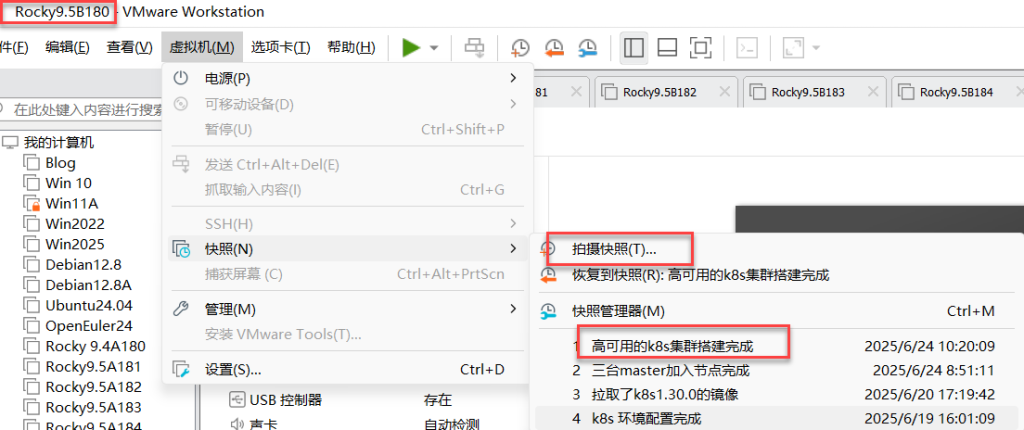
一、实验环境:
五台都还原至k8s环境配置完成
二、5台机器上创建k8s版本v1.30阿里云的数据源
[root@master1 -5~]# cat >  /etc/yum.repos.d/kubernetes.repo <<EOF		所有节点上创建k8s版本v1.30阿里云的数据源
[kubernetes]
name=Kubernetes
baseurl=https://mirrors.aliyun.com/kubernetes-new/core/stable/v1.30/rpm/
enabled=1
gpgcheck=1
gpgkey=https://mirrors.aliyun.com/kubernetes-new/core/stable/v1.30/rpm/repodata/repomd.xml.key
EOF
[root@master1 ~]# dnf clean all		清空缓存
32 个文件已删除
[root@master1 ~]# dnf makecache		重新生成yum缓存
Docker CE Stable - x86_64                       160 kB/s |  73 kB     00:00
Kubernetes                                       82 kB/s |  35 kB     00:00
Rocky Linux 9 - BaseOS                          708 kB/s | 2.5 MB     00:03
Rocky Linux 9 - AppStream                       3.5 MB/s | 9.6 MB     00:02
Rocky Linux 9 - Extras                           12 kB/s |  16 kB     00:01
元数据缓存已建立。
[root@master1 ~]#
三、master1\master2安装nginx\keepalived和nginx的数据流
[root@master1 ~]# dnf -y install nginx keepalived nginx-mod-stream 		master1\master2安装nginx\keepalived和nginx的数据流
nginx做master节点的负载均衡,keepalived做master节点的高可用,
负载均衡的另一种方法:nginx+keepalived
(做负载均衡的另一种方法:haproxy+keepalived)
[root@master2 ~]# dnf -y install nginx keepalived nginx-mod-stream
四、master1、master2节点上备份及编辑nginx的配置文件
[root@master1 ~]# mv /etc/nginx/nginx.conf /etc/nginx/nginx.conf.bak		备份nginx的配置文件
[root@master1 ~]# vim /etc/nginx/nginx.conf	  编辑nginx的配置文件
user nginx;
worker_processes auto;
error_log /var/log/nginx/error.log;
pid /run/nginx.pid;
include /usr/share/nginx/modules/*.conf;
events {
worker_connections 1024;
}
#四层负载均衡,为两台 Master apiserver 组件提供负载均衡
stream {
log_format main '$remote_addr $upstream_addr - [$time_local] $status
$upstream_bytes_sent';
access_log /var/log/nginx/k8s-access.log main;
upstream k8s-apiserver {
server 192.168.7.180:6443 weight=5 max_fails=3 fail_timeout=30s;
server 192.168.7.181:6443 weight=5 max_fails=3 fail_timeout=30s;
server 192.168.7.182:6443 weight=5 max_fails=3 fail_timeout=30s;
}
server {
listen 16443; # 由于 nginx 与 master 节点复用,这个监听端口不能是 6443,否则会冲突
proxy_pass k8s-apiserver;
}
}
http {
log_format main '$remote_addr - $remote_user [$time_local] "$request" '
'$status $body_bytes_sent "$http_referer" '
'"$http_user_agent" "$http_x_forwarded_for"';
access_log /var/log/nginx/access.log main;
sendfile on;
tcp_nopush on;
tcp_nodelay on;
keepalive_timeout 65;
types_hash_max_size 2048;
include /etc/nginx/mime.types;
default_type application/octet-stream;
server {
listen 80 default_server;
server_name _;
location / {
}
}
}
[root@master2 ~]# vim /etc/nginx/nginx.confuser nginx;
worker_processes auto;
error_log /var/log/nginx/error.log;
pid /run/nginx.pid;
include /usr/share/nginx/modules/*.conf;
events {
worker_connections 1024;
}
#四层负载均衡,为两台 Master apiserver 组件提供负载均衡
stream {
log_format main '$remote_addr $upstream_addr - [$time_local] $status
$upstream_bytes_sent';
access_log /var/log/nginx/k8s-access.log main;
upstream k8s-apiserver {
server 192.168.7.180:6443 weight=5 max_fails=3 fail_timeout=30s;
server 192.168.7.181:6443 weight=5 max_fails=3 fail_timeout=30s;
server 192.168.7.182:6443 weight=5 max_fails=3 fail_timeout=30s;
}
server {
listen 16443; # 由于 nginx 与 master 节点复用,这个监听端口不能是 6443,否则会冲突
proxy_pass k8s-apiserver;
}
}
http {
log_format main '$remote_addr - $remote_user [$time_local] "$request" '
'$status $body_bytes_sent "$http_referer" '
'"$http_user_agent" "$http_x_forwarded_for"';
access_log /var/log/nginx/access.log main;
sendfile on;
tcp_nopush on;
tcp_nodelay on;
keepalive_timeout 65;
types_hash_max_size 2048;
include /etc/nginx/mime.types;
default_type application/octet-stream;
server {
listen 80 default_server;
server_name _;
location / {
}
}
}五、master1上编辑keepalived的配置文件
[root@master1 ~]# vim /etc/keepalived/keepalived.conf		编辑keepalived的配置文件
! Configuration File for keepalived

global_defs {
   notification_email {
     1319276778@qq.com
   }
   router_id LVS_DEVEL
}
vrrp_script check_nginx {				定义检查nginx脚本并指定位置
script "etc/keepalived/check_nginx.sh"
}
vrrp_instance VI_1 {
    state MASTER						状态是主
    interface ens160					网卡ens160
    virtual_router_id 51
    priority 100						优先级100
    advert_int 1
    authentication {
        auth_type PASS
        auth_pass 1111
    }
    virtual_ipaddress {
        192.168.7.199
    }
}
[root@master1 ~]#
六、将master1节点上的keepalived的配置文件远程复制给master2及编辑master2的配置文件
[root@master1 ~]# scp /etc/keepalived/keepalived.conf 192.168.7.181:/etc/keepalived/keepalived.conf
将master1节点上的keepalived的配置文件远程复制给master2
The authenticity of host '192.168.7.181 (192.168.7.181)' can't be established.
ED25519 key fingerprint is SHA256:xUDA0O+t2CzJjkoXTnPz4uWZHLsBka7X2jWeyssMSNo.
This host key is known by the following other names/addresses:
    ~/.ssh/known_hosts:4: master2
Are you sure you want to continue connecting (yes/no/[fingerprint])? yes
Warning: Permanently added '192.168.7.181' (ED25519) to the list of known hosts.
keepalived.conf                                                          100%  441     1.2MB/s   00:00
[root@master2 ~]# vim /etc/keepalived/keepalived.conf
! Configuration File for keepalived
global_defs {
notification_email {
1319276778@qq.com
}
router_id LVS_DEVEL
}
vrrp_script check_nginx {
script "etc/keepalived/check_nginx.sh"
}
vrrp_instance VI_1 {
state BACKUP 状态是备份
interface ens160
virtual_router_id 51
priority 90 优先级90
advert_int 1
authentication {
auth_type PASS
auth_pass 1111
}
virtual_ipaddress {
192.168.7.199
}
}七、master1上创建检查nginx的shell脚本
[root@master1 ~]# vim /etc/keepalived/check_nginx.sh 创建检查nginx的shell脚本(批处理文件的脚本文件:.bat是windows下的脚本文件,主要用于计划任务,用于备份)#!/bin/bash
counter=$(ps -ef |grep nginx | grep sbin |egrep -cv "grep|$$" )
if [ $counter -eq 0 ]; then
service nginx start
sleep 2
counter=$(ps -ef |grep nginx | grep sbin |egrep -cv "grep|$$" )
if [ $counter -eq 0 ]; then
service keepalived stop
fi
fi八、将master1的nginx的shell脚本远程复制给master2
[root@master1 ~]# scp /etc/keepalived/check_nginx.sh 192.168.7.181:/etc/keepalived/	将master1的nginx的shell脚本远程复制给master2

check_nginx.sh                                                           100%  252   755.3KB/s   00:00
[root@master1 ~]#
九、master1上给nginx的shell脚本添加执行权限、重启nginx和keepalived
[root@master1 ~]# chmod +x /etc/keepalived/check_nginx.sh 	给nginx的shell脚本添加执行权限
[root@master1 ~]# systemctl daemon-reload		重新加载系统进程
[root@master1 ~]# systemctl start nginx			启动nginx
[root@master1 ~]# systemctl enable nginx		设置nginx开机启动
[root@master1 ~]# systemctl start keepalived		启动keepalived
[root@master1 ~]# systemctl enable keepalived		设置keepalived开机启动
Created symlink /etc/systemd/system/multi-user.target.wants/keepalived.service → /usr/lib/systemd/system/keepalived.service.
十、查看IP地址
[root@master1 ~]# ip addr						查看IP地址
1: lo: <LOOPBACK,UP,LOWER_UP> mtu 65536 qdisc noqueue state UNKNOWN group default qlen 1000
    link/loopback 00:00:00:00:00:00 brd 00:00:00:00:00:00
    inet 127.0.0.1/8 scope host lo
       valid_lft forever preferred_lft forever
    inet6 ::1/128 scope host
       valid_lft forever preferred_lft forever
2: ens160: <BROADCAST,MULTICAST,UP,LOWER_UP> mtu 1500 qdisc mq state UP group default qlen 1000
    link/ether 00:0c:29:36:46:9a brd ff:ff:ff:ff:ff:ff
    altname enp3s0
    inet 192.168.7.180/24 brd 192.168.7.255 scope global noprefixroute ens160
       valid_lft forever preferred_lft forever
    inet 192.168.7.199/32 scope global ens160
       valid_lft forever preferred_lft forever
    inet6 fe80::20c:29ff:fe36:469a/64 scope link noprefixroute
       valid_lft forever preferred_lft forever
十一、master2上给nginx的shell脚本添加执行权限、重启nginx和keepalived
[root@master2 ~]# chmod +x /etc/keepalived/check_nginx.sh	给nginx的shell脚本添加执行权限
[root@master2 ~]# systemctl daemon-reload				重新加载系统进程
[root@master2 ~]# systemctl start nginx					启动nginx
[root@master2 ~]# systemctl enable nginx					设置nginx开机启动
Created symlink /etc/systemd/system/multi-user.target.wants/nginx.service → /usr/lib/systemd/system/nginx.service.
[root@master2 ~]# systemctl start keepalived				启动keepalived
[root@master2 ~]# systemctl enable keepalived				设置keepalived开机启动
Created symlink /etc/systemd/system/multi-user.target.wants/keepalived.service → /usr/lib/systemd/system/keepalived.service.
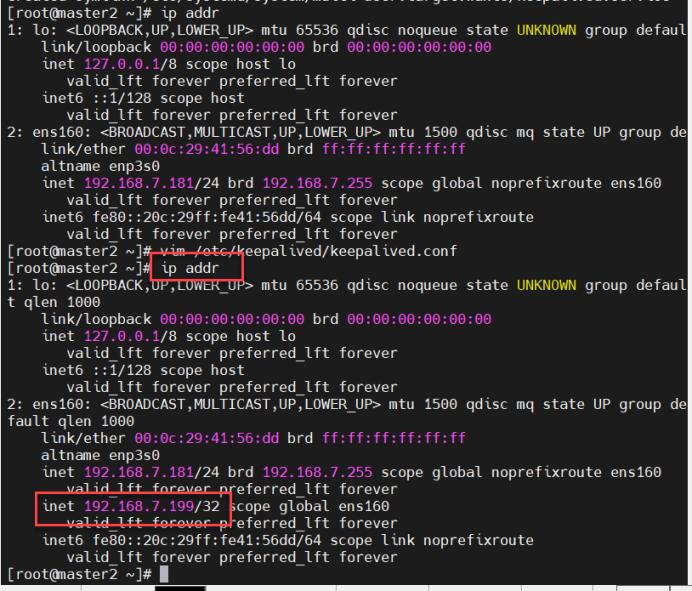
十二、Master1主节点关机,模拟master节点发生故障;
如果使用master1节点IP:7.180,主节点1坏了,集群整个就访问不了。但如果使用主备集群IP:7.199,如果主节点1坏了,自动切换至备用主节点master2上,为防止单点故障;
十三、(所有节点)安装k8s软件
[root@1-5 ~]# yum install -y kubelet-1.30.0 kubeadm-1.30.0 kubectl-1.30.0 (所有节点)安装k8s软件[root@1-5 ~]# systemctl enable kubelet 设置kubelet开机启动
Created symlink /etc/systemd/system/multi-user.target.wants/kubelet.service → /usr/lib/systemd/system/kubelet.service.
[root@1-5 ~]# systemctl start kubelet 启动kubelet
[root@1-5~]#十四、(所有节点master1、2、3)拉取k8s1.30.0的镜像
[root@master1 ~]# kubeadm config images pull \
--image-repository registry.aliyuncs.com/google_containers \
--kubernetes-version v1.30.0						(所有节点)拉取k8s1.30.0的镜像
[config/images] Pulled registry.aliyuncs.com/google_containers/kube-apiserver:v1.30.0
[config/images] Pulled registry.aliyuncs.com/google_containers/kube-controller-manager:v1.30.0
[config/images] Pulled registry.aliyuncs.com/google_containers/kube-scheduler:v1.30.0
[config/images] Pulled registry.aliyuncs.com/google_containers/kube-proxy:v1.30.0
[config/images] Pulled registry.aliyuncs.com/google_containers/coredns:v1.11.1
[config/images] Pulled registry.aliyuncs.com/google_containers/pause:3.9
[config/images] Pulled registry.aliyuncs.com/google_containers/etcd:3.5.12-0
[root@master1 ~]#
[root@master1 ~]#
[root@master2 ~]# kubeadm config images pull \
--image-repository registry.aliyuncs.com/google_containers \
--kubernetes-version v1.30.0
[config/images] Pulled registry.aliyuncs.com/google_containers/kube-apiserver:v1.30.0
[config/images] Pulled registry.aliyuncs.com/google_containers/kube-controller-manager:v1.30.0
[config/images] Pulled registry.aliyuncs.com/google_containers/kube-scheduler:v1.30.0
[config/images] Pulled registry.aliyuncs.com/google_containers/kube-proxy:v1.30.0
[config/images] Pulled registry.aliyuncs.com/google_containers/coredns:v1.11.1
[config/images] Pulled registry.aliyuncs.com/google_containers/pause:3.9
[config/images] Pulled registry.aliyuncs.com/google_containers/etcd:3.5.12-0
[root@master2 ~]#[root@master3 ~]# kubeadm config images pull \
--image-repository registry.aliyuncs.com/google_containers \
--kubernetes-version v1.30.0
[config/images] Pulled registry.aliyuncs.com/google_containers/kube-apiserver:v1.30.0
[config/images] Pulled registry.aliyuncs.com/google_containers/kube-controller-manager:v1.30.0
[config/images] Pulled registry.aliyuncs.com/google_containers/kube-scheduler:v1.30.0
[config/images] Pulled registry.aliyuncs.com/google_containers/kube-proxy:v1.30.0
[config/images] Pulled registry.aliyuncs.com/google_containers/coredns:v1.11.1
[config/images] Pulled registry.aliyuncs.com/google_containers/pause:3.9
[config/images] Pulled registry.aliyuncs.com/google_containers/etcd:3.5.12-0
[root@master3 ~]# 十五、master1上初始生成k8s管理的配置文件
[root@master1 ~]# kubeadm config print init-defaults > kubeadm.yaml		初始生成k8s管理的配置文件
[root@master1 ~]# vim kubeadm.yaml
apiVersion: kubeadm.k8s.io/v1beta3
bootstrapTokens:
- groups:
  - system:bootstrappers:kubeadm:default-node-token
  token: abcdef.0123456789abcdef
  ttl: 24h0m0s
  usages:
  - signing
  - authentication
kind: InitConfiguration
  #localAPIEndpoint:			添加注释(做多节点,而不是单节点的集群高可用,单节点不需要注释)
  #  advertiseAddress: 1.2.3.4	添加注释(做多节点的集群高可用)
  #  bindPort: 6443
nodeRegistration:
  criSocket: unix:///run/containerd/containerd.sock
  imagePullPolicy: IfNotPresent
    #  name: node
  taints: null
---
apiServer:
  timeoutForControlPlane: 4m0s
apiVersion: kubeadm.k8s.io/v1beta3
certificatesDir: /etc/kubernetes/pki
clusterName: kubernetes
controllerManager: {}
dns: {}
etcd:
  local:
    dataDir: /var/lib/etcd
imageRepository: registry.cn-hangzhou.aliyuncs.com/google_containers	指向k8s在阿里云的镜像源
kind: ClusterConfiguration
kubernetesVersion: 1.30.0
controlPlaneEndpoint: 192.168.7.199:16443		添加控制节点VIP地址(:16443 端口号,为防止冲突)
networking:
  dnsDomain: cluster.local
  podSubnet: 10.244.0.0/16					添加的网段:容器里pod的网段,10网段为防止和192网段冲突
  serviceSubnet: 10.96.0.0/12
scheduler: {}
---
apiVersion: kubeproxy.config.k8s.io/v1alpha1	让k8s支持IPvs
kind: KubeProxyConfiguration
mode: ipvs
---
apiVersion: kubelet.config.k8s.io/v1beta1		让系统类型支持k8s
kind: KubeletConfiguration
cgroupDriver: systemd
十六、使用k8s管理配置文件生成k8s集群,并显示日志信息
[root@master1 ~]# kubeadm init --config=kubeadm.yaml | tee kubeadm-init.log使用k8s管理配置文件生成k8s集群,并显示日志信息将以下的日志信息复制到记事本上:
Your Kubernetes control-plane has initialized successfully!

To start using your cluster, you need to run the following as a regular user:

  mkdir -p $HOME/.kube
  sudo cp -i /etc/kubernetes/admin.conf $HOME/.kube/config
  sudo chown $(id -u):$(id -g) $HOME/.kube/config

Alternatively, if you are the root user, you can run:

  export KUBECONFIG=/etc/kubernetes/admin.conf

You should now deploy a pod network to the cluster.
Run "kubectl apply -f [podnetwork].yaml" with one of the options listed at:
  https://kubernetes.io/docs/concepts/cluster-administration/addons/

You can now join any number of control-plane nodes by copying certificate authorities
and service account keys on each node and then running the following as root:

  kubeadm join 192.168.7.199:16443 --token abcdef.0123456789abcdef \
        --discovery-token-ca-cert-hash sha256:dddca18cca4121bfecb147f8171110b59a795bcccb51ccdca721a5d14a8eb634 \
        --control-plane		master2\master3加入集群的命令

Then you can join any number of worker nodes by running the following on each as root:

kubeadm join 192.168.7.199:16443 --token abcdef.0123456789abcdef \		工作节点加入集群的命令
        --discovery-token-ca-cert-hash sha256:dddca18cca4121bfecb147f8171110b59a795bcccb51ccdca721a5d14a8eb634
[root@master1 ~]#
十七、复制日志信息到master1:
[root@master1 ~]# mkdir -p $HOME/.kube  创建隐藏目录
[root@master1 ~]# sudo cp -i /etc/kubernetes/admin.conf $HOME/.kube/config    将k8s的管理配置文件复制到隐藏文件下
[root@master1 ~]# sudo chown $(id -u):$(id -g) $HOME/.kube/config   更改目录的用户核所属组
[root@master1 ~]#
十八、创建k8s的证书和密钥的目录
[root@master2 ~]# cd /root && mkdir -p /etc/kubernetes/pki/etcd &&mkdir -p ~/.kube/		创建k8s的证书和密钥的目录
[root@master2 ~]#
十九、将k8s证书和密钥远程复制到master2节点上
[root@master1 ~]# scp /etc/kubernetes/pki/ca.crt master2:/etc/kubernetes/pki/		8行:将k8s证书和密钥远程复制到master2节点上(工作节点3个够用,node节点50个打底,其中node节点8核cpu,32G内存)
scp /etc/kubernetes/pki/ca.key master2:/etc/kubernetes/pki/
scp /etc/kubernetes/pki/sa.key master2:/etc/kubernetes/pki/
scp /etc/kubernetes/pki/sa.pub master2:/etc/kubernetes/pki/
scp /etc/kubernetes/pki/front-proxy-ca.crt master2:/etc/kubernetes/pki/
scp /etc/kubernetes/pki/front-proxy-ca.key master2:/etc/kubernetes/pki/
scp /etc/kubernetes/pki/etcd/ca.crt master2:/etc/kubernetes/pki/etcd/
scp /etc/kubernetes/pki/etcd/ca.key master2:/etc/kubernetes/pki/etcd/
#8行:将k8s证书和密钥远程复制到master2节点上(工作节点3个够用,node节点50个打底,其中node节点8核cpu,32G内存)
ca.crt                                                                   100% 1107     2.4MB/s   00:00
ca.key                                                                   100% 1679     3.0MB/s   00:00
sa.key                                                                   100% 1679     3.9MB/s   00:00
sa.pub                                                                   100%  451     1.1MB/s   00:00
front-proxy-ca.crt                                                       100% 1123     2.5MB/s   00:00
front-proxy-ca.key                                                       100% 1679     3.8MB/s   00:00
ca.crt                                                                   100% 1094     2.7MB/s   00:00
ca.key                                                                   100% 1679     3.8MB/s   00:00
[root@master1 ~]#
二十、master2加入集群
[root@master2 ~]#   kubeadm join 192.168.7.199:16443 --token abcdef.0123456789ab                                                                                   cdef \
        --discovery-token-ca-cert-hash sha256:dddca18cca4121bfecb147f8171110b59a                                                                                   795bcccb51ccdca721a5d14a8eb634 \
        --control-plane			master2加入集群
[preflight] Running pre-flight checks
[preflight] Reading configuration from the cluster...
[preflight] FYI: You can look at this config file with 'kubectl -n kube-system g                                                                                   et cm kubeadm-config -o yaml'
二十一、复制日志信息到master2
[root@master2 ~]# mkdir -p $HOME/.kube		创建隐藏目录
[root@master2 ~]# sudo cp -i /etc/kubernetes/admin.conf $HOME/.kube/config		将k8s的管理配置文件复制到隐藏文件下
[root@master2 ~]# sudo chown $(id -u):$(id -g) $HOME/.kube/config				更改目录的用户核所属组
[root@master2 ~]#
[root@master1 ~]# kubectl get nodes 查看节点信息
NAME STATUS ROLES AGE VERSION
master1 NotReady control-plane 9h v1.30.0
master2 NotReady control-plane 6m51s v1.30.0 控制节点master2
[root@master1 ~]#二十二、将master3加入集群中
[root@master3 ~]# cd /root && mkdir -p /etc/kubernetes/pki/etcd &&mkdir -p ~/.kube/		将master3加入集群中
[root@master3 ~]#
二十三、将k8s证书和密钥远程复制到master3节点上
[root@master1 ~]# scp /etc/kubernetes/pki/ca.crt master3:/etc/kubernetes/pki/
scp /etc/kubernetes/pki/ca.key master3:/etc/kubernetes/pki/
scp /etc/kubernetes/pki/sa.key master3:/etc/kubernetes/pki/
scp /etc/kubernetes/pki/sa.pub master3:/etc/kubernetes/pki/
scp /etc/kubernetes/pki/front-proxy-ca.crt master3:/etc/kubernetes/pki/
scp /etc/kubernetes/pki/front-proxy-ca.key master3:/etc/kubernetes/pki/
scp /etc/kubernetes/pki/etcd/ca.crt master3:/etc/kubernetes/pki/etcd/
scp /etc/kubernetes/pki/etcd/ca.key master3:/etc/kubernetes/pki/etcd/
8行:将k8s证书和密钥远程复制到master3节点上
ca.crt                                        100% 1107     3.1MB/s   00:00
二十四、master1节点加入集群
[root@master1 ~]# kubeadm token create --print-join-command		master1节点加入集群
kubeadm join 192.168.7.199:16443 --token aikrya.cvs0m5kqdm0jyfvf --discovery-tok                                                                                   en-ca-cert-hash sha256:dddca18cca4121bfecb147f8171110b59a795bcccb51ccdca721a5d14                                                                                   a8eb634
[root@master1 ~]#
二十五、将master3加入集群中
[root@master3 ~]# kubeadm join 192.168.7.199:16443 --token abcdef.0123456789abcdef \	将master3加入集群中
        --discovery-token-ca-cert-hash sha256:dddca18cca4121bfecb147f8171110b59a795bcccb51ccdca721a5d14a8eb634 \
        --control-plane
二十六、复制日志信息到master3
[root@master3 ~]# mkdir -p $HOME/.kube		创建隐藏目录
[root@master3 ~]# sudo cp -i /etc/kubernetes/admin.conf $HOME/.kube/config		将k8s的管理配置文件复制到隐藏文件下
[root@master3 ~]# sudo chown $(id -u):$(id -g) $HOME/.kube/config				更改目录的用户核所属组
[root@master3 ~]#
二十七、查看节点信息
[root@master1 ~]# kubectl get nodes		查看节点信息
NAME      STATUS     ROLES           AGE   VERSION
master1   NotReady   control-plane   18m   v1.30.0
master2   NotReady   control-plane   15m   v1.30.0
master3   NotReady   control-plane   86s   v1.30.0
[root@master1 ~]#
二十八、将k8s证书和密钥远程复制到node1、node2节点上
[root@master1 ~]# scp /etc/kubernetes/pki/ca.crt node1:/etc/kubernetes/pki/
scp /etc/kubernetes/pki/ca.key node1:/etc/kubernetes/pki/
scp /etc/kubernetes/pki/sa.key node1:/etc/kubernetes/pki/
scp /etc/kubernetes/pki/sa.pub node1:/etc/kubernetes/pki/
scp /etc/kubernetes/pki/front-proxy-ca.crt node1:/etc/kubernetes/pki/
scp /etc/kubernetes/pki/front-proxy-ca.key node1:/etc/kubernetes/pki/
scp /etc/kubernetes/pki/etcd/ca.crt node1:/etc/kubernetes/pki/etcd/
scp /etc/kubernetes/pki/etcd/ca.key node1:/etc/kubernetes/pki/etcd/
#8行:将k8s证书和密钥远程复制到node1节点上
ca.crt                                                                                                                           100% 1107     2.7MB/s   00:00
ca.key                                                                                                                           100% 1675     2.3MB/s   00:00
sa.key                                                                                                                           100% 1675     2.2MB/s   00:00
sa.pub                                                                                                                           100%  451     1.1MB/s   00:00
front-proxy-ca.crt                                                                                                               100% 1123     2.8MB/s   00:00
front-proxy-ca.key                                                                                                               100% 1675     2.7MB/s   00:00
ca.crt                                                                                                                           100% 1094     2.2MB/s   00:00
ca.key
[root@master1 ~]# scp /etc/kubernetes/pki/ca.crt node2:/etc/kubernetes/pki/
scp /etc/kubernetes/pki/ca.key node2:/etc/kubernetes/pki/
scp /etc/kubernetes/pki/sa.key node2:/etc/kubernetes/pki/
scp /etc/kubernetes/pki/sa.pub node1:/etc/kubernetes/pki/
scp /etc/kubernetes/pki/front-proxy-ca.crt node2:/etc/kubernetes/pki/
scp /etc/kubernetes/pki/front-proxy-ca.key node2:/etc/kubernetes/pki/
scp /etc/kubernetes/pki/etcd/ca.crt node2:/etc/kubernetes/pki/etcd/
scp /etc/kubernetes/pki/etcd/ca.key node2:/etc/kubernetes/pki/etcd/
#8行:将k8s证书和密钥远程复制到node1节点上
ca.crt 100% 1107 2.7MB/s 00:00
ca.key 100% 1675 4.3MB/s 00:00
sa.key 100% 1675 3.3MB/s 00:00
sa.pub 100% 451 761.7KB/s 00:00
front-proxy-ca.crt 100% 1123 3.1MB/s 00:00
front-proxy-ca.key 100% 1675 3.4MB/s 00:00
ca.crt 100% 1094 2.8MB/s 00:00
ca.key 100% 1679 3.6MB/s 00:00
[root@master1 ~]#二十九、node1、node2上创建证书密钥的目录
[root@node1 ~]#  mkdir -p /etc/kubernetes/pki/etcd			node1上创建证书密钥的目录
[root@node1 ~]#
[root@node2 ~]# mkdir -p /etc/kubernetes/pki/etcd node2上创建证书密钥的目录
[root@node2 ~]#三十、如果出错,要把证书删掉
[root@node1 ~]# cd /etc/kubernetes/pki
[root@node1 pki]#
[root@node1 pki]# rm ca.crt		如果出错,要把证书删掉
rm: remove regular file 'ca.crt'? y
[root@node1 pki]# cd
三十一、将node1加入到集群中,忽略警告信息
[root@node1 ~]# kubeadm join 192.168.7.199:16443 --token abcdef.0123456789abcdef         --discovery-token-ca-cert-hash sha256:c5ee15c87f3a826b7a411bd21009b9f43b48b3ea8443196888482e5eca0d5e30 --ignore-preflight-errors=SystemVerification     #将node1加入到集群中,忽略警告信息
[preflight] Running pre-flight checks
[preflight] Reading configuration from the cluster...
[preflight] FYI: You can look at this config file with 'kubectl -n kube-system get cm kubeadm-config -o yaml'
[kubelet-start] Writing kubelet configuration to file "/var/lib/kubelet/config.yaml"
[kubelet-start] Writing kubelet environment file with flags to file "/var/lib/kubelet/kubeadm-flags.env"
[kubelet-start] Starting the kubelet
[kubelet-check] Waiting for a healthy kubelet. This can take up to 4m0s
[kubelet-check] The kubelet is healthy after 502.139241ms
[kubelet-start] Waiting for the kubelet to perform the TLS Bootstrap

This node has joined the cluster:
* Certificate signing request was sent to apiserver and a response was received.
* The Kubelet was informed of the new secure connection details.

Run 'kubectl get nodes' on the control-plane to see this node join the cluster.

[root@node1 ~]#
三十二、如果出错,要把证书删掉
[root@node2 ~]# cd /etc/kubernetes/pki
[root@node2 pki]# rm ca.crt
rm: remove regular file 'ca.crt'? y
[root@node2 pki]# cd
三十三、将node2加入到集群中,忽略警告信息
[root@node2 ~]# kubeadm join 192.168.7.199:16443 --token abcdef.0123456789abcdef         --discovery-token-ca-cert-hash sha256:c5ee15c87f3a826b7a411bd21009b9f43b48b3ea8443196888482e5eca0d5e30 --ignore-preflight-errors=SystemVerification
[preflight] Running pre-flight checks
[preflight] Reading configuration from the cluster...
[preflight] FYI: You can look at this config file with 'kubectl -n kube-system get cm kubeadm-config -o yaml'
[kubelet-start] Writing kubelet configuration to file "/var/lib/kubelet/config.yaml"
[kubelet-start] Writing kubelet environment file with flags to file "/var/lib/kubelet/kubeadm-flags.env"
[kubelet-start] Starting the kubelet
[kubelet-check] Waiting for a healthy kubelet. This can take up to 4m0s
[kubelet-check] The kubelet is healthy after 1.004242791s
[kubelet-start] Waiting for the kubelet to perform the TLS Bootstrap

This node has joined the cluster:
* Certificate signing request was sent to apiserver and a response was received.
* The Kubelet was informed of the new secure connection details.

Run 'kubectl get nodes' on the control-plane to see this node join the cluster.

[root@node2 ~]#
三十四、查看节点信息
[root@master1 ~]# kubectl get nodes		查看节点信息
NAME      STATUS     ROLES角色           AGE时间    VERSION
master1   NotReady   control-plane   62m     v1.30.0
master2   NotReady   control-plane   59m     v1.30.0
master3   NotReady   control-plane   45m     v1.30.0
node1     NotReady   <none>  无        4m55s   v1.30.0
node2     NotReady   <none>          57s     v1.30.0
[root@master1 ~]#
三十五、将node1、node2节点打work的标签
[root@master1 ~]# kubectl label nodes node1 node-role.kubernetes.io/work=work	将node1节点打work的标签
node/node1 labeled
[root@master1 ~]# kubectl label nodes node2 node-role.kubernetes.io/work=work	将node2节点打work的标签
node/node2 labeled
[root@master1 ~]#
[root@master1 ~]# kubectl get nodes 查看节点信息
NAME STATUS ROLES角色 AGE时间 VERSION
master1 NotReady control-plane 68m v1.30.0
master2 NotReady control-plane 65m v1.30.0
master3 NotReady control-plane 51m v1.30.0
node1 NotReady work 加入工作节点 10m v1.30.0
node2 NotReady work 6m50s v1.30.0
[root@master1 ~]#三十六、节点1-5上传calico压缩包
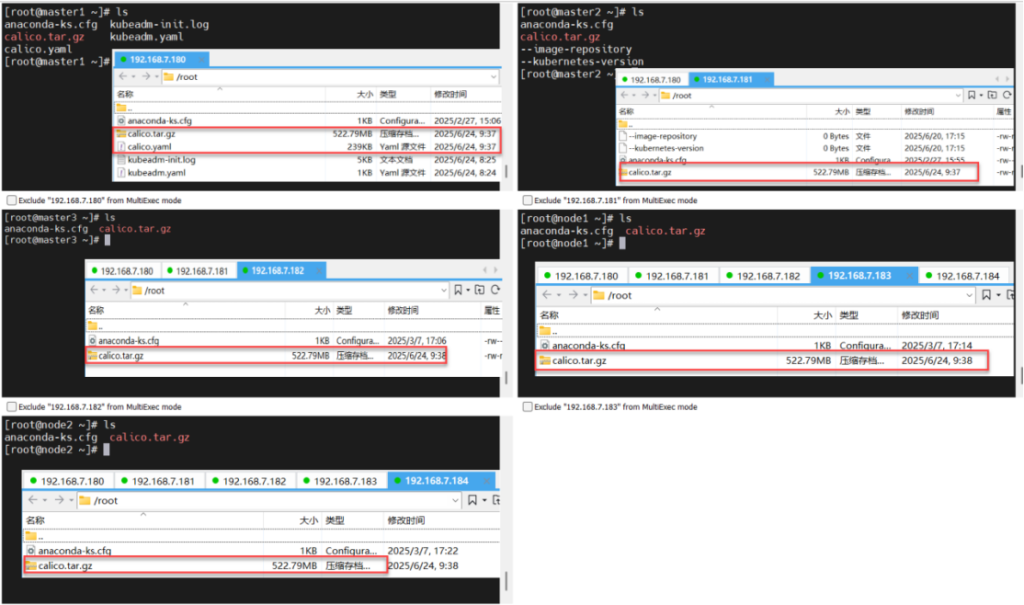
[root@1 ~]# ls
anaconda-ks.cfg  kubeadm-init.log
calico.tar.gz    kubeadm.yaml
calico.yaml
[root@master1 ~]#

[root@2-5 ~]# ls
anaconda-ks.cfg
calico.tar.gz
--image-repository
--kubernetes-version
[root@2-5 ~]#
三十七、所有节点导入caclio的镜像
[root@1-5 ~]# ctr -n k8s.io images import calico.tar.gz
unpacking docker.io/calico/cni:v3.26.1 (sha256:dbdd8749b4d394abf14b528fbc5a41d64953c7e4d08f1a2133e9300affe0e98)...done
unpacking docker.io/calico/node:v3.26.1 (sha256:86644b66a7ba300e287656ad141e5095ffd1a282648d80a01d29c46c6c4870c)...done
unpacking docker.io/calico/kube-controllers:v3.26.1 (sha256:0157cc18893d4ebbfbbec451cc022bfcc832f3c872f9fcd5534bb45586ac307)...done
unpacking docker.io/calico/pod2daemon-flexvol:v3.26.1 (sha256:b21921f913c9e438a58e06f9fbc4c8ee148278fe785d2324fb0b15ff65c74d2)...done
[root@1-5 ~]#
三十八、master1上编辑calico的配置文件
[root@master1 ~]# vim calico.yaml		编辑calico的配置文件(yaml是k8s配置文件的后缀名称)
4768               value: "interface=ens160"	将网卡接口更改为ens160
三十九、应用calico的配置文件
[root@master1 ~]# kubectl apply -f calico.yaml 应用calico的配置文件[root@master1 ~]# kubectl get nodes 查看节点信息
NAME STATUS ROLES AGE VERSION
master1 Ready control-plane 99m v1.30.0
master2 Ready control-plane 97m v1.30.0
master3 Ready control-plane 83m v1.30.0
node1 Ready work角色:工作节点 42m v1.30.0
node2 Ready work角色:工作节点 38m v1.30.0
[root@master1 ~]#四十、上传busybox1.28到node1\node2上
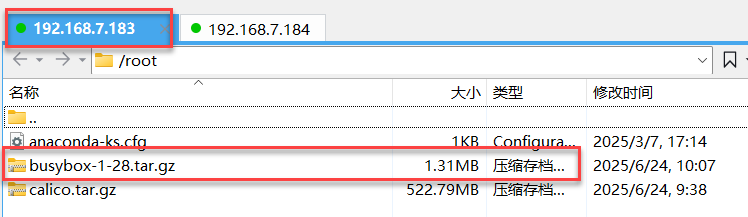
[root@node1 ~]# ls
anaconda-ks.cfg  busybox-1-28.tar.gz  calico.tar.gz
[root@node1 ~]#
[root@node2 ~]# ls
anaconda-ks.cfg  busybox-1-28.tar.gz  calico.tar.gz
[root@node2 ~]#
[root@node1 ~]# ctr -n k8s.io images import busybox-1-28.tar.gz #node1导入网络容器的镜像(calico.tar.gz网络插件的镜像)
unpacking docker.io/library/busybox:1.28 (sha256:585093da3a716161ec2b2595011051a 90d2f089bc2a25b4a34a18e2cf542527c)...done
[root@node1 ~]#[root@node2 ~]# ctr -n k8s.io images import busybox-1-28.tar.gz #node2导入网络容器的镜像(calico.tar.gz网络插件的镜像)
unpacking docker.io/library/busybox:1.28 (sha256:585093da3a716161ec2b2595011051a 90d2f089bc2a25b4a34a18e2cf542527c)...done四十一、k8s运行busybox镜像,并生成busybox容器,并进入busybox容器
<!-- wp:code -->
<pre class="wp-block-code"><code>[root@master1 ~]# kubectl run busybox --image docker.io/library/busybox:1.28 --image-pull-policy=IfNotPresent --restart=Never --rm -it busybox -- sh #k8s运行busybox镜像,并生成busybox容器,并进入busybox容器
If you don't see a command prompt, try pressing enter.
/ #
/ # ping www.baidu.com
PING www.baidu.com (110.242.69.21): 56 data bytes
64 bytes from 110.242.69.21: seq=0 ttl=127 time=20.140 ms
64 bytes from 110.242.69.21: seq=1 ttl=127 time=13.469 ms
64 bytes from 110.242.69.21: seq=2 ttl=127 time=14.431 ms
^C
--- www.baidu.com ping statistics ---
3 packets transmitted, 3 packets received, 0% packet loss
round-trip min/avg/max = 13.469/16.013/20.140 ms
/ # ping 110.242.69.21
PING 110.242.69.21 (110.242.69.21): 56 data bytes
64 bytes from 110.242.69.21: seq=0 ttl=127 time=38.787 ms
64 bytes from 110.242.69.21: seq=1 ttl=127 time=14.117 ms
64 bytes from 110.242.69.21: seq=2 ttl=127 time=14.150 ms
64 bytes from 110.242.69.21: seq=3 ttl=127 time=14.574 ms
^C
--- 110.242.69.21 ping statistics ---
4 packets transmitted, 4 packets received, 0% packet loss
round-trip min/avg/max = 14.117/20.407/38.787 ms
/ # nslookup kubernetes.default.svc.cluster.local
Server: 10.96.0.10
Address 1: 10.96.0.10 kube-dns.kube-system.svc.cluster.local
Name: kubernetes.default.svc.cluster.local
Address 1: 10.96.0.1 kubernetes.default.svc.cluster.local
/ # exit
pod "busybox" deleted
[root@master1 ~]#</code></pre>
<!-- /wp:code -->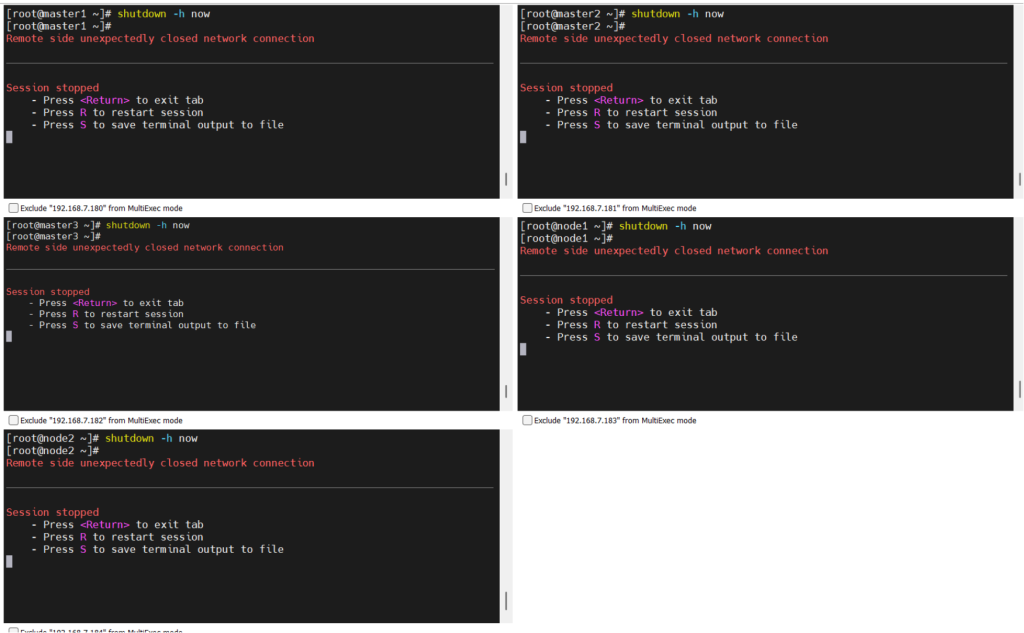
四十二、成果:Master1\2\3,node1\2拍摄快照。快照名称:高可用的k8s集群搭建完成