第一种挂载方法:fdisk
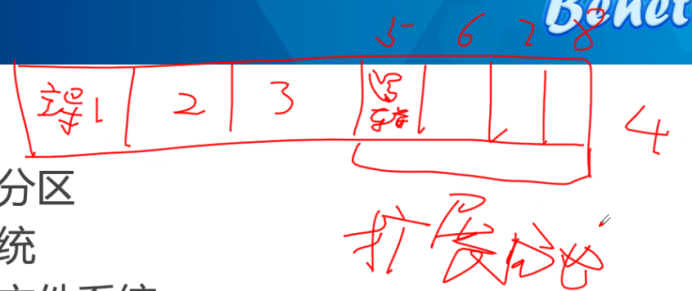
主导分区
扩展分区(最多3个扩展分区)
扩展分区下的逻辑分区
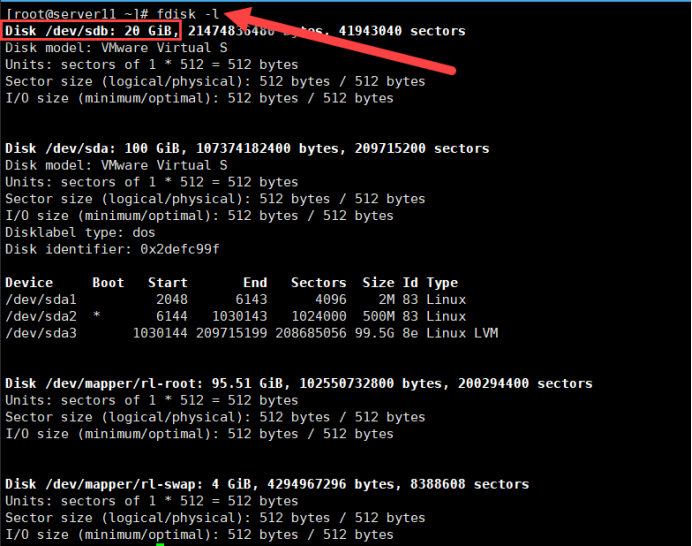
[root@server10 ~]# fdisk -l 查看分区情况
Disk /dev/sdb: 20 GiB, 21474836480 bytes, 41943040 sectors 查看的挂载硬盘
Disk model: VMware Virtual S
Units: sectors of 1 * 512 = 512 bytes
Sector size (logical/physical): 512 bytes / 512 bytes
I/O size (minimum/optimal): 512 bytes / 512 bytes
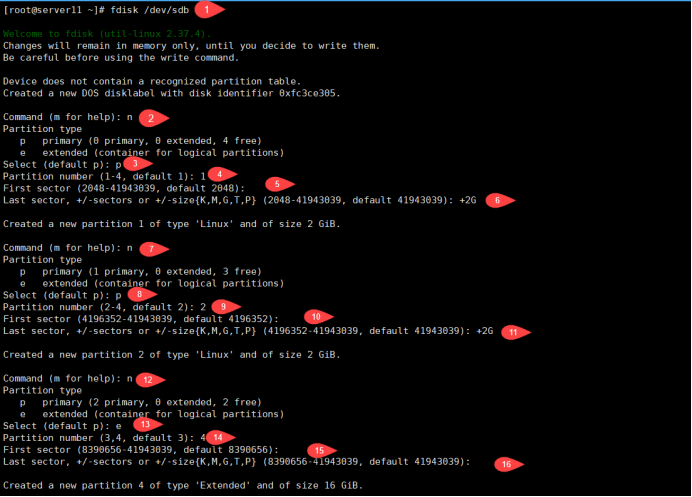
[root@server10 ~]# fdisk /dev/sdb 对第二块磁盘进行分区
Welcome to fdisk (util-linux 2.37.4).
Changes will remain in memory only, until you decide to write them.
Be careful before using the write command.
Device does not contain a recognized partition table.
Created a new DOS disklabel with disk identifier 0x718fd6e6.
Command (m for help): n 新建分区
Partition type
p primary (0 primary, 0 extended, 4 free)
e extended (container for logical partitions)
Select (default p): p primary主导分区
Partition number (1-4, default 1): 1 创建第一个主导分区
First sector (2048-41943039, default 2048): 起始位置(为空)保持默认
Last sector, +/-sectors or +/-size{K,M,G,T,P} (2048-41943039, default 41943039): +2G 结束位置添加2G容量
Created a new partition 1 of type ‘Linux’ and of size 2 GiB.
Command (m for help): n 新建分区
Partition type
p primary (1 primary, 0 extended, 3 free)
e extended (container for logical partitions)
Select (default p): p 主导分区
Partition number (2-4, default 2): 2 创建第二个主导分区
First sector (4196352-41943039, default 4196352): 起始位置(为空)保持默认
Last sector, +/-sectors or +/-size{K,M,G,T,P} (4196352-41943039, default 41943039): +2G 结束位置添加2G容量
Created a new partition 2 of type ‘Linux’ and of size 2 GiB.
Command (m for help): n 新建分区
Partition type
p primary (2 primary, 0 extended, 2 free)
e extended (container for logical partitions)
Select (default p): e 创建扩展分区
Partition number (3,4, default 3): 4 选择磁盘4为扩展分区
First sector (8390656-41943039, default 8390656): 起始位置(为空)保持默认
Last sector, +/-sectors or +/-size{K,M,G,T,P} (8390656-41943039, default 41943039): 结束位置(为空)保持默认
Created a new partition 4 of type ‘Extended’ and of size 16 GiB.
少一张逻辑分区5的图片
Command (m for help): n 新建分区
All space for primary partitions is in use.
Adding logical partition 5 默认添加分区号5,为逻辑卷
First sector (8392704-41943039, default 8392704):
Last sector, +/-sectors or +/-size{K,M,G,T,P} (8392704-41943039, default 41943039): +5G 结束位置添加5G容量
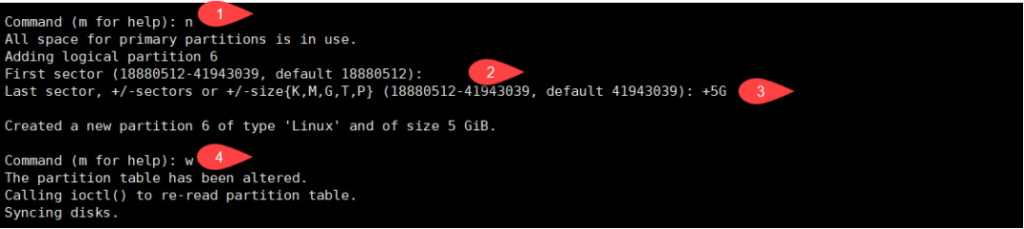
Created a new partition 6 of type ‘Linux’ and of size 5 GiB.
Command (m for help): w 保存并退出
The partition table has been altered.
Calling ioctl() to re-read partition table.
Syncing disks.
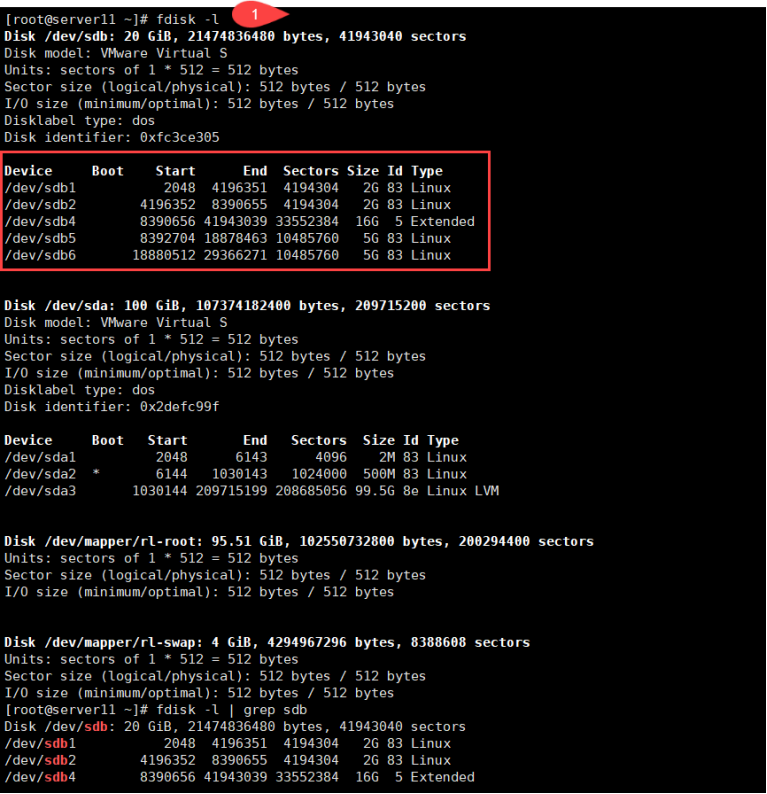
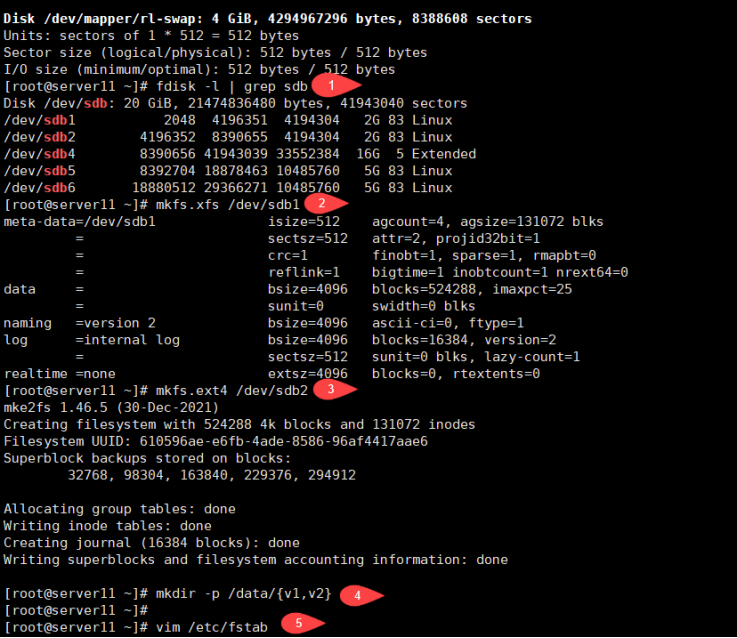
[root@server10 ~]# fdisk -l | grep sdb 查看sdb磁盘的分区情况
Disk /dev/sdb: 20 GiB, 21474836480 bytes, 41943040 sectors
/dev/sdb1 2048 4196351 4194304 2G 83 Linux
/dev/sdb2 4196352 8390655 4194304 2G 83 Linux
/dev/sdb4 8390656 41943039 33552384 16G 5 Extended 扩展分区
/dev/sdb5 8392704 18878463 10485760 5G 83 Linux
/dev/sdb6 18880512 29366271 10485760 5G 83 Linux
[root@server10 ~]#
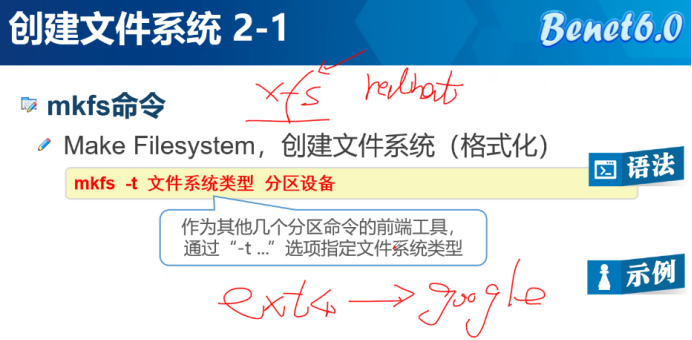
[root@server10 ~]# mkfs.xfs /dev/sdb1 用xfs格式化sdb1的磁盘
meta-data=/dev/sdb1 isize=512 agcount=4, agsize=131072 blks
= sectsz=512 attr=2, projid32bit=1
= crc=1 finobt=1, sparse=1, rmapbt=0
= reflink=1 bigtime=1 inobtcount=1 nrext64=0
data = bsize=4096 blocks=524288, imaxpct=25
= sunit=0 swidth=0 blks
naming =version 2 bsize=4096 ascii-ci=0, ftype=1
log =internal log bsize=4096 blocks=16384, version=2
= sectsz=512 sunit=0 blks, lazy-count=1
realtime =none extsz=4096 blocks=0, rtextents=0
[root@server10 ~]# mkfs.ext4 /dev/sdb2 用ext4格式化sdb2的磁盘
mke2fs 1.46.5 (30-Dec-2021)
Creating filesystem with 524288 4k blocks and 131072 inodes
Filesystem UUID: 0959e8ed-cd9e-4993-8878-0175b027b673
Superblock backups stored on blocks:
32768, 98304, 163840, 229376, 294912
Allocating group tables: done
Writing inode tables: done
Creating journal (16384 blocks): done
Writing superblocks and filesystem accounting information: done
[root@server10 ~]# mkdir -p /data/{v1,v2} 递归创建磁盘挂载的V1,V2目录
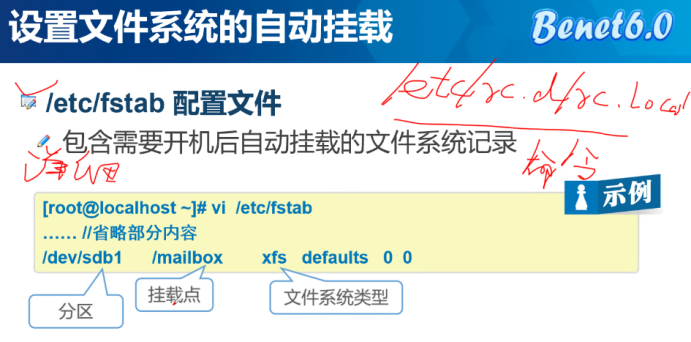
[root@server10 ~]# vim /etc/fstab 编辑开机启动配置文件
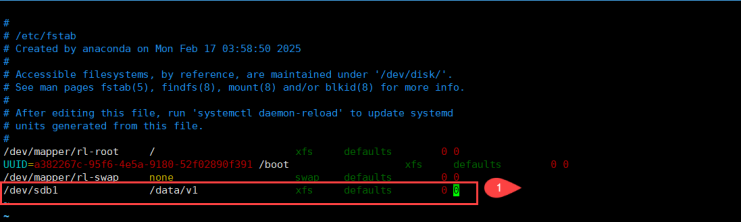
/dev/sdb1 将sdb1的磁盘 /data/v1 挂载到V1目录下 xfs 文件系统是日志文件系统xfs defaults 默认参数 0 代表不备份 0不检查磁盘
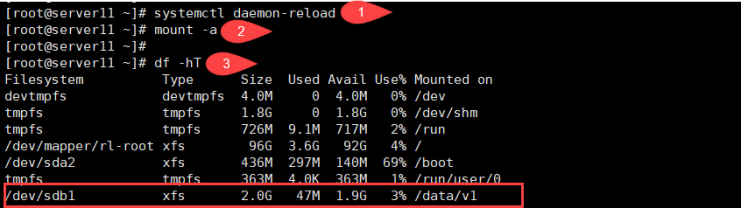
[root@server10 ~]# systemctl daemon-reload 重新加载系统进程
[root@server10 ~]#
[root@server10 ~]# mount -a 重新加载挂载项
[root@server10 ~]#
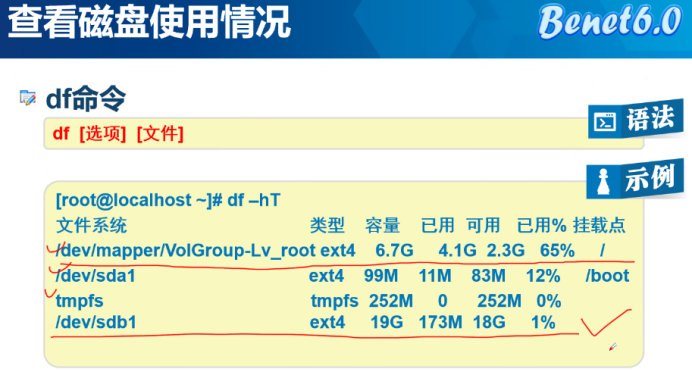
[root@server10 ~]# df -hT 查看磁盘容量(-h方便阅读的方式显示,T是文件系统类型)
Filesystem Type Size Used Avail Use% Mounted on
devtmpfs devtmpfs 4.0M 0 4.0M 0% /dev
tmpfs tmpfs 1.8G 0 1.8G 0% /dev/shm
tmpfs tmpfs 726M 9.1M 717M 2% /run
/dev/mapper/rl-root xfs 96G 3.9G 92G 4% /
/dev/sda2 xfs 436M 297M 140M 69% /boot
tmpfs tmpfs 363M 4.0K 363M 1% /run/user/0
/dev/sdb1 xfs 2.0G 47M 1.9G 3% /data/v1
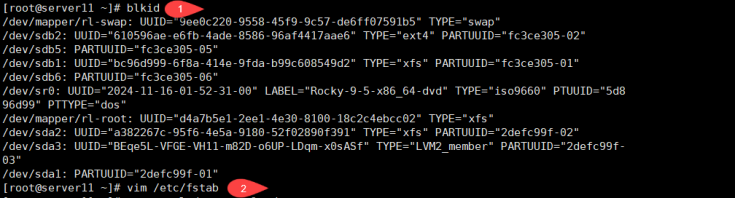
[root@server10 ~]# blkid 查看磁盘的(身份证)UUID号,值是唯一的
/dev/sdb2: UUID=”0959e8ed-cd9e-4993-8878-0175b027b673″ TYPE=”ext4″ PARTUUID=”718fd6e6-02″
[root@server10 ~]# vim /etc/fstab 编辑开机启动配置文件
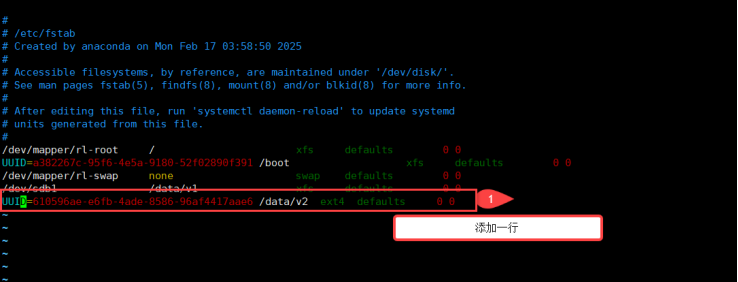
UUID=0959e8ed-cd9e-4993-8878-0175b027b673 表示sdb2的磁盘UUID号 /data/v2 挂载到V2目录下 ext4文件系统为扩展文件系统,4表示第四代 defaults 默认参数 0 不备份0不检查磁盘
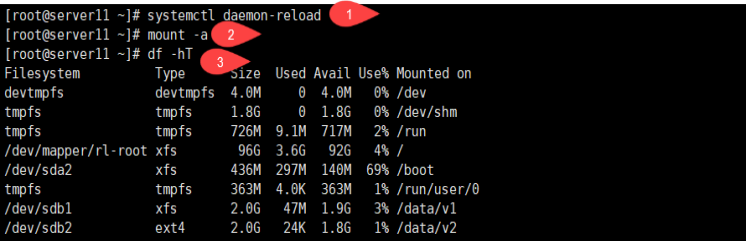
[root@server10 ~]# systemctl daemon-reload 重新加载系统进程
[root@server10 ~]#
[root@server10 ~]# mount -a 重新加载挂载项
[root@server10 ~]#
[root@server10 ~]# df -hT 查看磁盘容量
/dev/sdb2 ext4 2.0G 24K 1.8G 1% /data/v2 挂载/data/v2目录下
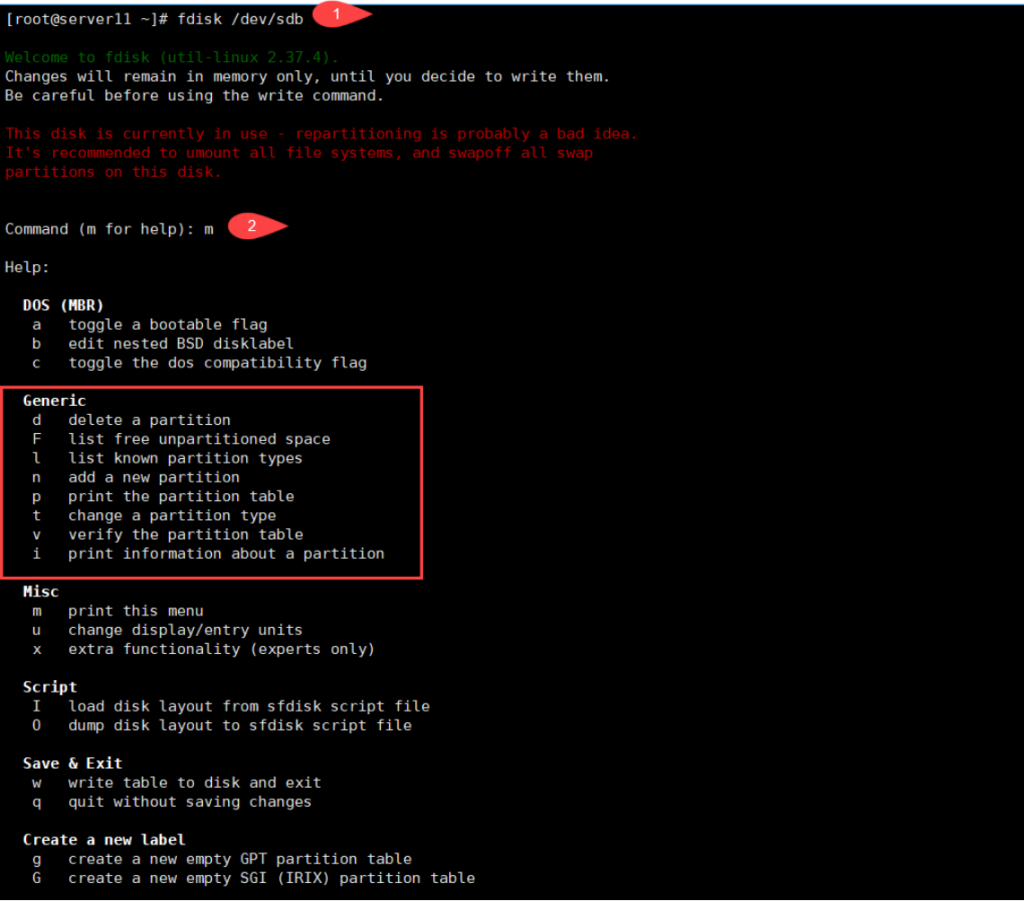
[root@server10 ~]# fdisk /dev/sdb 对sdb磁盘进行分区
Welcome to fdisk (util-linux 2.37.4).
Changes will remain in memory only, until you decide to write them.
Be careful before using the write command.
This disk is currently in use – repartitioning is probably a bad idea.
It’s recommended to umount all file systems, and swapoff all swap
partitions on this disk.
Command (m for help): m 帮助信息
Help:
DOS (MBR)
a toggle a bootable flag
b edit nested BSD disklabel
c toggle the dos compatibility flag
Generic
d delete a partition 删除分区
F list free unpartitioned space
l list known partition types 显示分区类型
n add a new partition 添加新分区
p print the partition table 打印分区表
t change a partition type 改变分区类型
v verify the partition table
i print information about a partition
Misc
m print this menu
u change display/entry units
x extra functionality (experts only)
Script
I load disk layout from sfdisk script file
O dump disk layout to sfdisk script file
Save & Exit
w write table to disk and exit 保存分区表并退出
q quit without saving changes 退出不保存
Create a new label
g create a new empty GPT partition table
G create a new empty SGI (IRIX) partition table
o create a new empty DOS partition table
s create a new empty Sun partition table
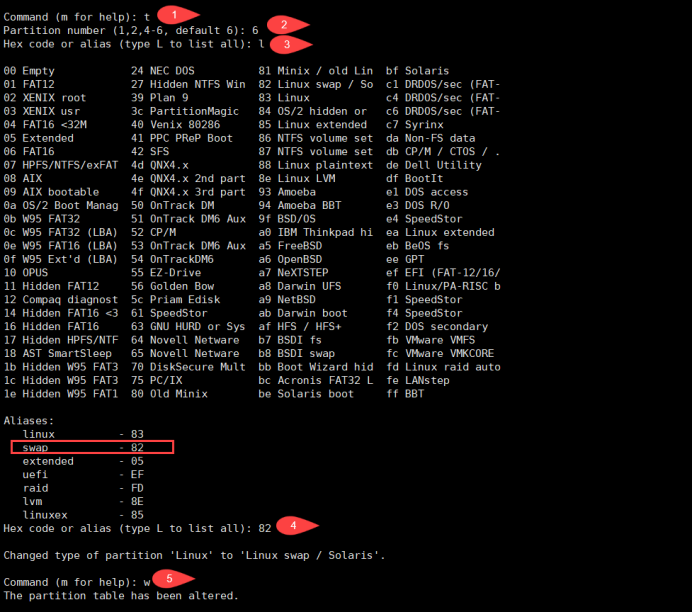
Command (m for help): t 改变分区类型
Partition number (1,2,4-6, default 6): 6 选择磁盘6
Hex code or alias (type L to list all): l 显示分区列表,显示所有分区类型
00 Empty 24 NEC DOS 81 Minix / old Lin bf Solaris
01 FAT12 27 Hidden NTFS Win 82 Linux swap / So c1 DRDOS/sec (FAT- 82代表交换分区
02 XENIX root 39 Plan 9 83 Linux c4 DRDOS/sec (FAT-
03 XENIX usr 3c PartitionMagic 84 OS/2 hidden or c6 DRDOS/sec (FAT-
04 FAT16 <32M 40 Venix 80286 85 Linux extended c7 Syrinx
05 Extended 41 PPC PReP Boot 86 NTFS volume set da Non-FS data
06 FAT16 42 SFS 87 NTFS volume set db CP/M / CTOS / .
07 HPFS/NTFS/exFAT 4d QNX4.x 88 Linux plaintext de Dell Utility
08 AIX 4e QNX4.x 2nd part 8e Linux LVM df BootIt
09 AIX bootable 4f QNX4.x 3rd part 93 Amoeba e1 DOS access
0a OS/2 Boot Manag 50 OnTrack DM 94 Amoeba BBT e3 DOS R/O
0b W95 FAT32 51 OnTrack DM6 Aux 9f BSD/OS e4 SpeedStor
0c W95 FAT32 (LBA) 52 CP/M a0 IBM Thinkpad hi ea Linux extended
0e W95 FAT16 (LBA) 53 OnTrack DM6 Aux a5 FreeBSD eb BeOS fs
0f W95 Ext’d (LBA) 54 OnTrackDM6 a6 OpenBSD ee GPT
10 OPUS 55 EZ-Drive a7 NeXTSTEP ef EFI (FAT-12/16/
11 Hidden FAT12 56 Golden Bow a8 Darwin UFS f0 Linux/PA-RISC b
12 Compaq diagnost 5c Priam Edisk a9 NetBSD f1 SpeedStor
14 Hidden FAT16 <3 61 SpeedStor ab Darwin boot f4 SpeedStor
16 Hidden FAT16 63 GNU HURD or Sys af HFS / HFS+ f2 DOS secondary
17 Hidden HPFS/NTF 64 Novell Netware b7 BSDI fs fb VMware VMFS
18 AST SmartSleep 65 Novell Netware b8 BSDI swap fc VMware VMKCORE
1b Hidden W95 FAT3 70 DiskSecure Mult bb Boot Wizard hid fd Linux raid auto
1c Hidden W95 FAT3 75 PC/IX bc Acronis FAT32 L fe LANstep
1e Hidden W95 FAT1 80 Old Minix be Solaris boot ff BBT
Aliases:
linux – 83
swap – 82
extended – 05
uefi – EF
raid – FD
lvm – 8E
linuxex – 85
Hex code or alias (type L to list all): 82 输入82表示选择交换分区
Changed type of partition ‘Linux’ to ‘Linux swap / Solaris’.
Command (m for help): w 保存并退出
The partition table has been altered.
Syncing disks.
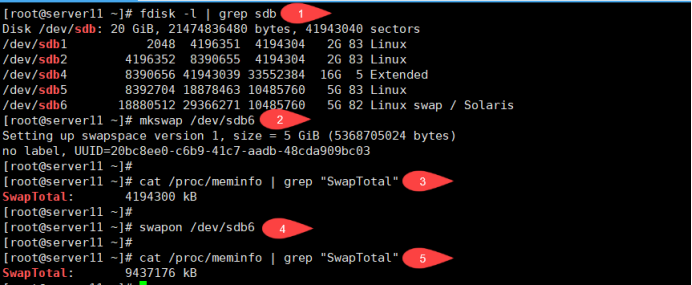
[root@server10 ~]# fdisk -l | grep sdb 查看sdb的磁盘分区信息
Disk /dev/sdb: 20 GiB, 21474836480 bytes, 41943040 sectors
/dev/sdb1 2048 4196351 4194304 2G 83 Linux
/dev/sdb2 4196352 8390655 4194304 2G 83 Linux
/dev/sdb4 8390656 41943039 33552384 16G 5 Extended
/dev/sdb5 8392704 18878463 10485760 5G 83 Linux
/dev/sdb6 18880512 29366271 10485760 5G 82 Linux swap / Solaris 交换分区Linux swap
[root@server10 ~]#
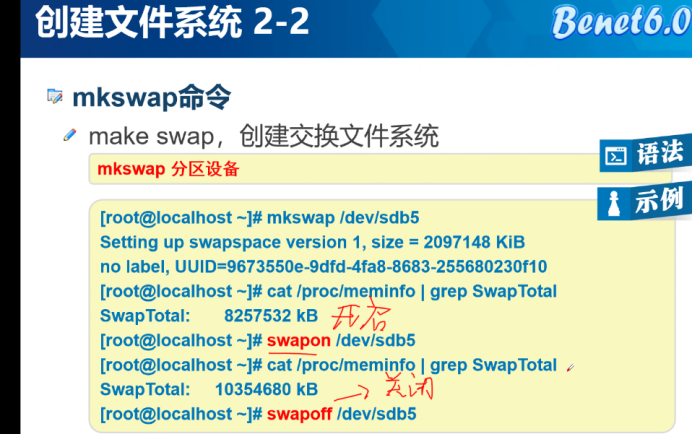
[root@server10 ~]# mkswap /dev/sdb6 将sdb6的磁盘格式化成交换分区
Setting up swapspace version 1, size = 5 GiB (5368705024 bytes)
no label, UUID=9d1d7d32-01f9-4a3b-aa93-7e9fae1baf5f
[root@server10 ~]#
[root@server10 ~]# cat /proc/meminfo | grep “SwapTotal” 查看交换分区的容量
SwapTotal: 4194300 kB 4G
[root@server10 ~]#
[root@server10 ~]# swapon /dev/sdb6 将sdb6的磁盘开启成交换分区
[root@server10 ~]#
[root@server10 ~]# cat /proc/meminfo | grep “SwapTotal” 查看交换分区容量
SwapTotal: 9437176 kB
第二种挂载方法:gdisk
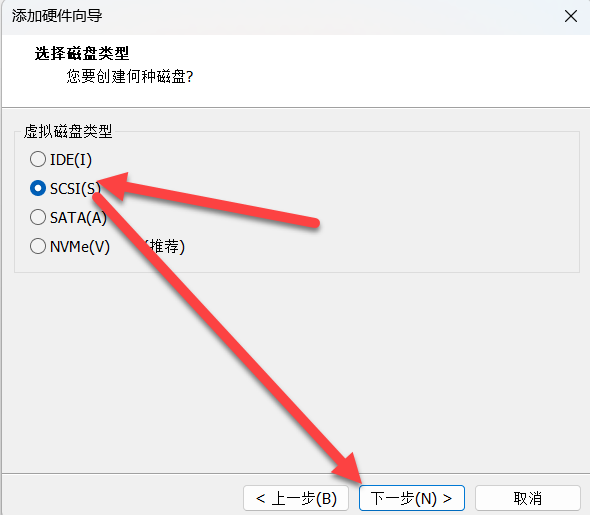
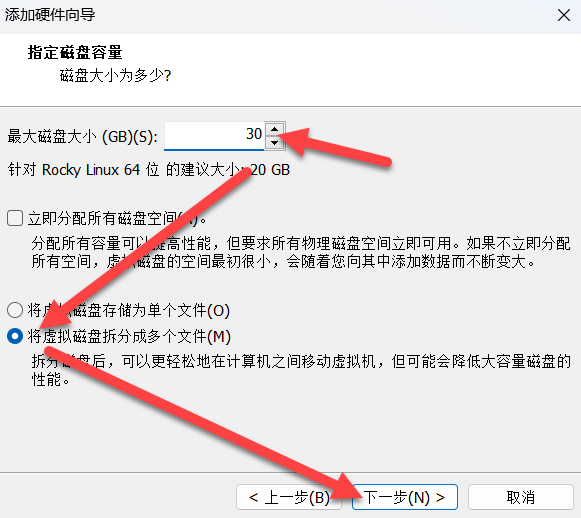
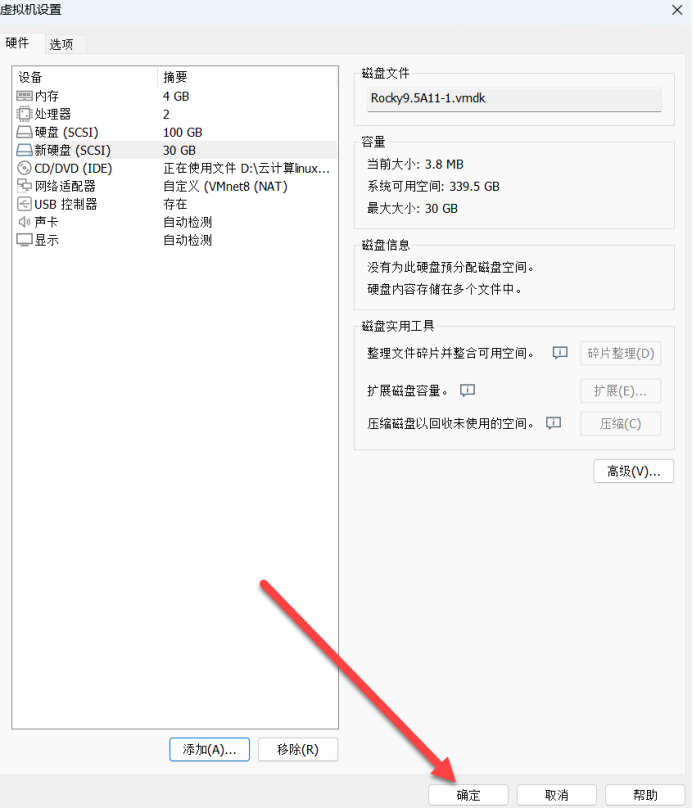

实验2:用gdisk进行分区
[root@server10 ~]# fdisk -l | grep sdb 查看sdb磁盘的分区情况
Disk /dev/sdb: 30 GiB, 32212254720 bytes, 62914560 sectors
[root@server10 ~]#
[root@server10 ~]# gdisk /dev/sdb 用gdisk对sdb磁盘进行分区
GPT fdisk (gdisk) version 1.0.7
Partition table scan:
MBR: not present
BSD: not present
APM: not present
GPT: not present
Creating new GPT entries in memory.
Command (? for help): n 新建分区
Partition number (1-128, default 1): 1 创建第一个主导分区
First sector (34-62914526, default = 2048) or {+-}size{KMGTP}:
Last sector (2048-62914526, default = 62914526) or {+-}size{KMGTP}: +5G 添加容量5个G
Current type is 8300 (Linux filesystem)
Hex code or GUID (L to show codes, Enter = 8300):
Changed type of partition to ‘Linux filesystem’
Command (? for help): n 新建分区
Partition number (2-128, default 2): 2 创建第二个主导分区
First sector (34-62914526, default = 10487808) or {+-}size{KMGTP}:
Last sector (10487808-62914526, default = 62914526) or {+-}size{KMGTP}: +5G 添加容量5个G
Current type is 8300 (Linux filesystem)
Hex code or GUID (L to show codes, Enter = 8300):
Changed type of partition to ‘Linux filesystem’
Command (? for help): n 新建分区
Partition number (3-128, default 3): 3 创建第三个主导分区
First sector (34-62914526, default = 20973568) or {+-}size{KMGTP}:
Last sector (20973568-62914526, default = 62914526) or {+-}size{KMGTP}: +5G 添加容量5个G
Current type is 8300 (Linux filesystem)
Hex code or GUID (L to show codes, Enter = 8300):
Changed type of partition to ‘Linux filesystem’

Command (? for help): N
Partition number (4-128, default 4): 4
First sector (34-62914526, default = 31459328) or {+-}size{KMGTP}:
Last sector (31459328-62914526, default = 62914526) or {+-}size{KMGTP}: +5G
Current type is 8300 (Linux filesystem)
Hex code or GUID (L to show codes, Enter = 8300):
Changed type of partition to ‘Linux filesystem’
Command (? for help): n 新建分区
Partition number (5-128, default 5): 5 创建第五个主导分区
First sector (34-62914526, default = 41945088) or {+-}size{KMGTP}:
Last sector (41945088-62914526, default = 62914526) or {+-}size{KMGTP}: +5G
Current type is 8300 (Linux filesystem)
Hex code or GUID (L to show codes, Enter = 8300):
Changed type of partition to ‘Linux filesystem’
Command (? for help): n 新建分区
Partition number (6-128, default 6): 6 创建第六个主导分区
First sector (34-62914526, default = 52430848) or {+-}size{KMGTP}:
Last sector (52430848-62914526, default = 62914526) or {+-}size{KMGTP}: 剩余容量都给第六个主导分区
Current type is 8300 (Linux filesystem)
Hex code or GUID (L to show codes, Enter = 8300):
Changed type of partition to ‘Linux filesystem’
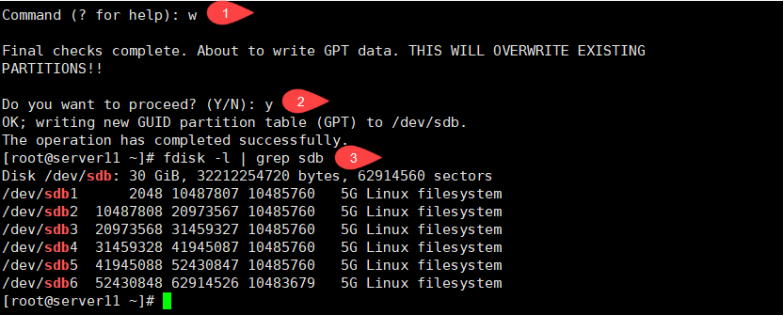
Command (? for help): w 保存并退出
Final checks complete. About to write GPT data. THIS WILL OVERWRITE EXISTING
PARTITIONS!!
Do you want to proceed? (Y/N): y 要写入进程吗?是的
OK; writing new GUID partition table (GPT) to /dev/sdb.
The operation has completed successfully.
[root@server10 ~]#
[root@server10 ~]# fdisk -l | grep sdb 查看sdb的分区信息
Disk /dev/sdb: 30 GiB, 32212254720 bytes, 62914560 sectors
/dev/sdb1 2048 10487807 10485760 5G Linux filesystem
/dev/sdb2 10487808 20973567 10485760 5G Linux filesystem
/dev/sdb3 20973568 31459327 10485760 5G Linux filesystem
/dev/sdb4 31459328 41945087 10485760 5G Linux filesystem
/dev/sdb5 41945088 52430847 10485760 5G Linux filesystem
/dev/sdb6 52430848 62914526 10483679 5G Linux filesystem
[root@server10 ~]#
删除sdb1磁盘,挂载到data目录下
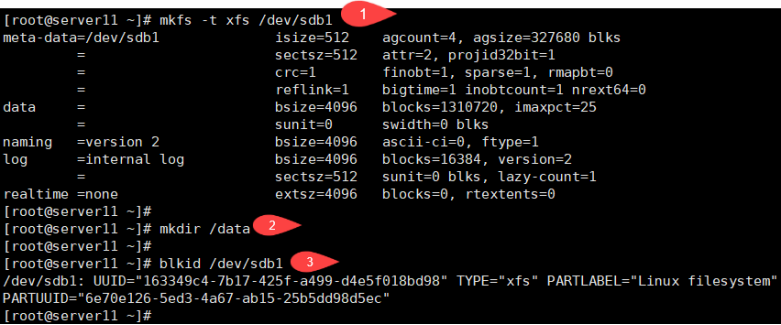
[root@server10 ~]# mkfs -t xfs /dev/sdb1 使用xfs格式化sdb1的磁盘
meta-data=/dev/sdb1 isize=512 agcount=4, agsize=327680 blks
= sectsz=512 attr=2, projid32bit=1
= crc=1 finobt=1, sparse=1, rmapbt=0
= reflink=1 bigtime=1 inobtcount=1 nrext64=0
data = bsize=4096 blocks=1310720, imaxpct=25
= sunit=0 swidth=0 blks
naming =version 2 bsize=4096 ascii-ci=0, ftype=1
log =internal log bsize=4096 blocks=16384, version=2
= sectsz=512 sunit=0 blks, lazy-count=1
realtime =none extsz=4096 blocks=0, rtextents=0
[root@server10 ~]#
[root@server10 ~]# mkdir /data 创建data目录
[root@server10 ~]#
[root@server10 ~]# blkid /dev/sdb1 查看sdb1的磁盘UUID
/dev/sdb1: UUID=”017c9262-4ed0-4ed3-9de4-463ae2263d09″ TYPE=”xfs” PARTLABEL=”Linux filesystem” PARTUUID=”ddb8a943-d401-4cd8-9a4d-e65ef152b7e0″
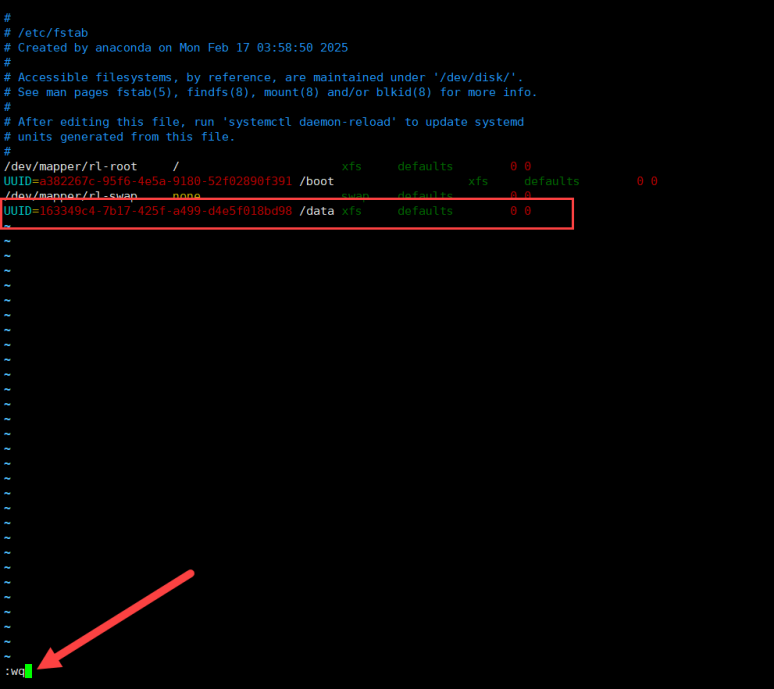
UUID=017c9262-4ed0-4ed3-9de4-463ae2263d09 /data xfs sdb1磁盘的UUID挂载到data目录下 文件系统xfs defaults 默认参数 0 不备份0不检查磁盘
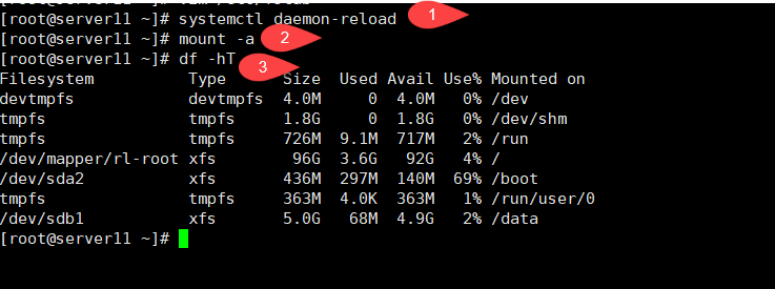
[root@server10 ~]# systemctl daemon-reload重新加载系统进程
[root@server10 ~]#
[root@server10 ~]# mount -a 重新加载挂载项
[root@server10 ~]#
[root@server10 ~]# df -hT 查看磁盘容量
Filesystem Type Size Used Avail Use% Mounted on
devtmpfs devtmpfs 4.0M 0 4.0M 0% /dev
tmpfs tmpfs 1.8G 0 1.8G 0% /dev/shm
tmpfs tmpfs 726M 9.1M 717M 2% /run
/dev/mapper/rl-root xfs 96G 3.9G 92G 4% /
/dev/sda2 xfs 436M 297M 140M 69% /boot
tmpfs tmpfs 363M 4.0K 363M 1% /run/user/0
/dev/sdb1 xfs 5.0G 68M 4.9G 2% /data
磁盘管理和文件系统
> 覆盖
>> 表示在最后一行追加
实验1:设置用户权限
实验2:设置所属
用fdisk分区:
1.先创建主动分区,再创建扩展分区,最后在扩展分区下创建逻辑分区
2.主导分区+扩展分区=整个硬盘容量
3.逻辑分区之和等于扩展分区
82 Linux 交换分区
83 Linux
==============================
实验一:第一部分:把20GB硬盘分成2个主导分区,容量都是2G和2个逻辑分区,容量都是5G
第二部分:把/dev/sdb6划给交换分区
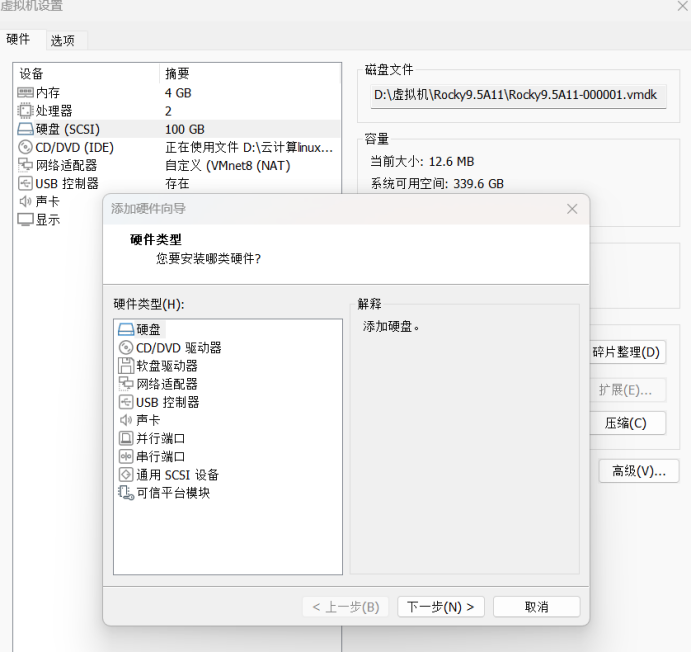
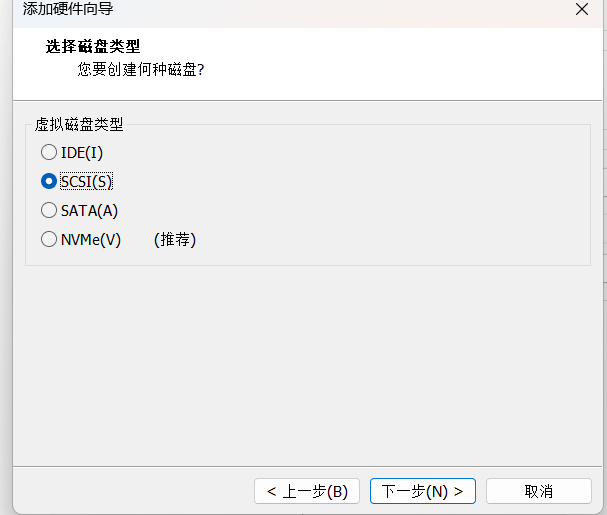
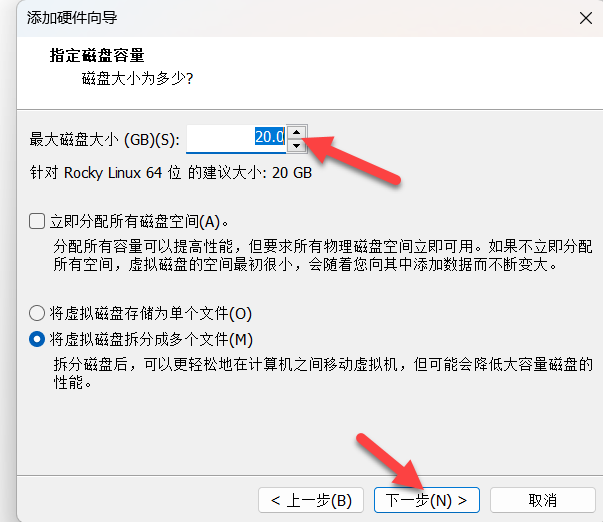
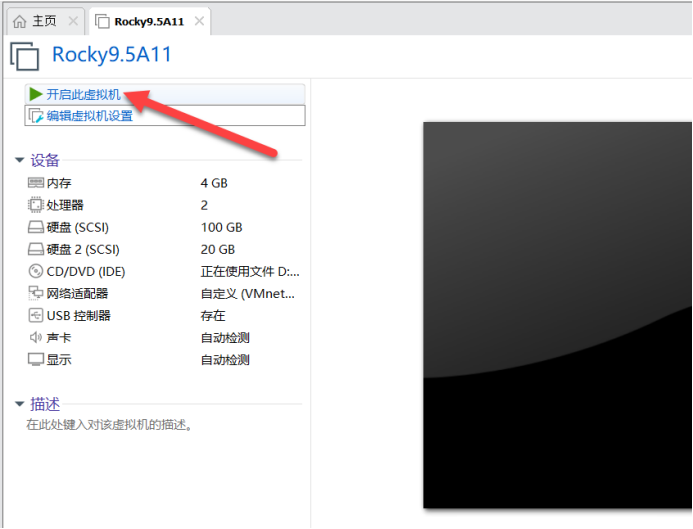
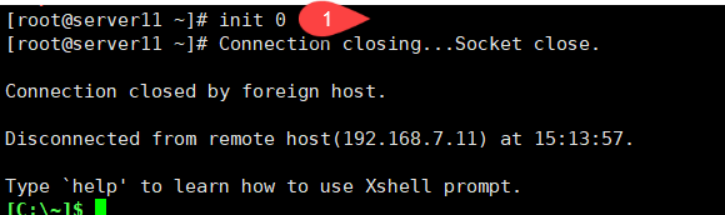
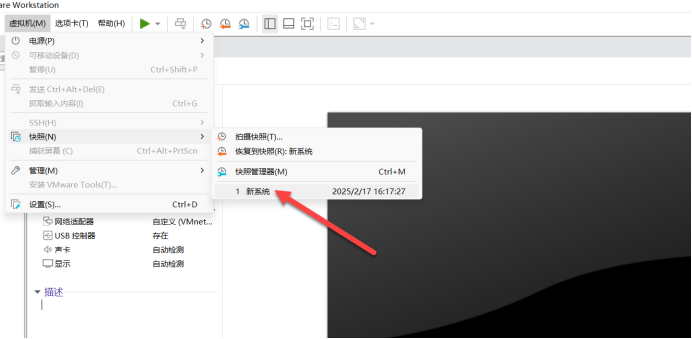
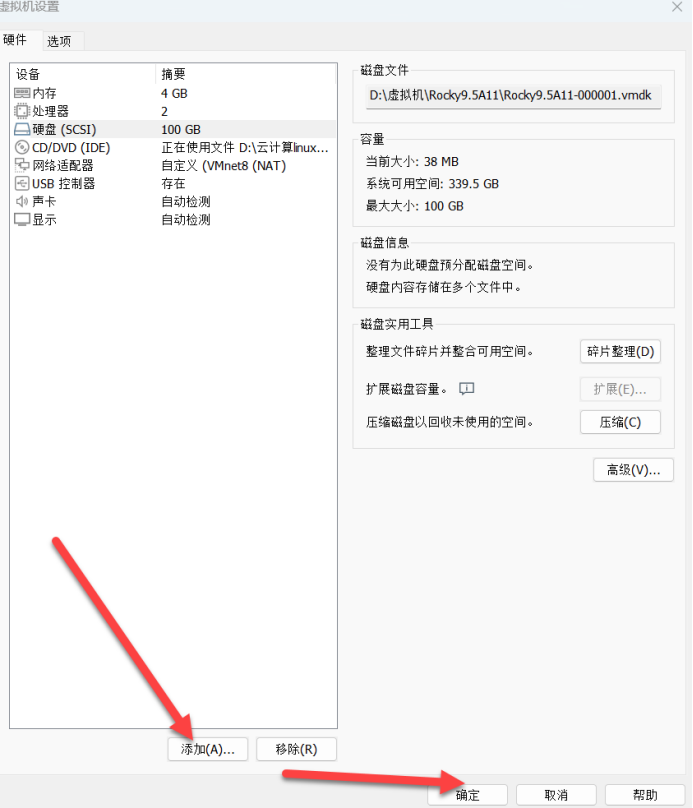
1.关机添加一块20G硬盘
2.分区
首先查看分区,然后对第二块硬盘分区
3.格式化分区
4.创建一个挂载目录
5.添加开机挂载/etc/fstab
mount -a 重新加载挂载项
6.查看挂载的分区
第二部分:把/dev/sdb6划给交换分区
1.进入分区
按t (改变分区的系统ID)
2.选择L(显示所有的ID)—-》选择82—–》w
3.创建交换分区系统—》开启交换分区
=======================
实验3:用gdisk进行分区
硬盘分区有2种情况:
1、采用MBR引导的分区
fdisk
有主导分区、扩展分区、逻辑分区
2、采用GPT引导的分区
gdisk
有128主导分区
UEFI
查看硬盘UUID:
blkid /dev/sda5
找到要查看UUID的设备名称
lsblk
=============================
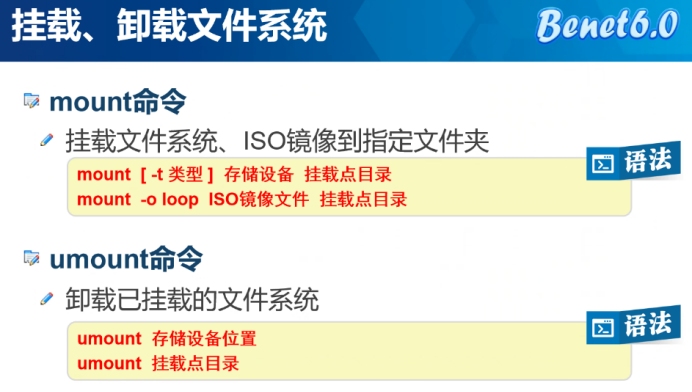
-o loop :使用 loop 模式用来将一个档案当成硬盘分割挂上系统。
==================
fdisk中的命令:
m :显示菜单和帮助信息
d :删除分区
l :显示分区类型
n :新建分区
p :显示分区信息
q :退出不保存
t :设置分区号
w :保存修改
fstab中存放了与分区有关的重要信息,其中每一行为一个分区记录,每一行又可分为六个部份,下面以/dev/sda7 /data ext4 defaults 1 1为例逐个说明:
1. 第一项是您想要mount的储存装置的实体位置,如sdb或如上例的/dev/sda7。
2. 第二项就是您想要将其加入至哪个目录位置
3. 第三项就是所谓的local filesystem(本地文件系统),其包含了以下格式:如ext4、xfs、iso9660、nfs、swap等,
4. 第四项就是您mount时,所要设定的状态,如ro(只读)或如上例的defaults(包括了其它参数如rw、suid、exec、auto、nouser、async)
5. 第五项是提供DUMP功能,在系统DUMP时是否需要BACKUP的标志位,其内定值是0。
6. 第六项是设定此filesystem是否要在开机时做check的动作,除了root的filesystem其必要的check为1之外,其它皆可视需要设定,0。
=================
df -hT
-h 方便阅读方式显示,但是计算式,1K=1000,而不是1K=1024
-T 文件系统类型
=============
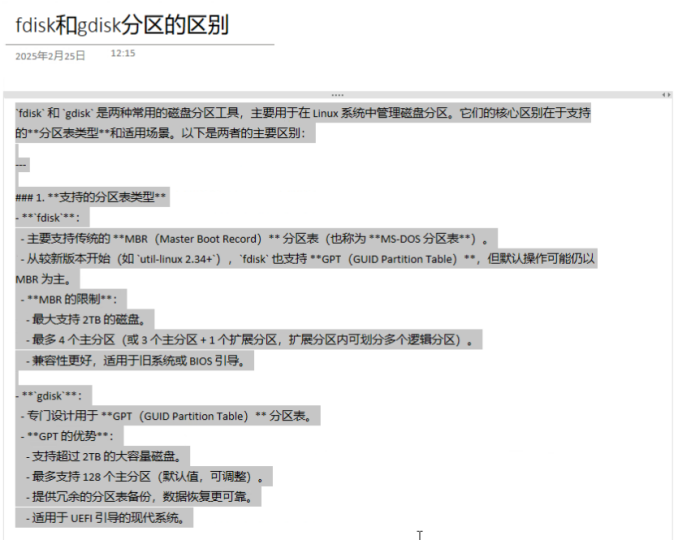
`fdisk` 和 `gdisk` 是两种常用的磁盘分区工具,主要用于在 Linux 系统中管理磁盘分区。它们的核心区别在于支持的**分区表类型**和适用场景。以下是两者的主要区别:
—
### 1. **支持的分区表类型**
– **`fdisk`**:
– 主要支持传统的 **MBR(Master Boot Record)** 分区表(也称为 **MS-DOS 分区表**)。
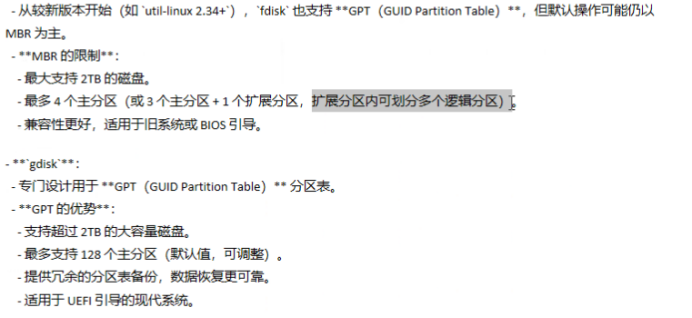
– 从较新版本开始(如 `util-linux 2.34+`),`fdisk` 也支持 **GPT(GUID Partition Table)**,但默认操作可能仍以 MBR 为主。
– **MBR 的限制**:
– 最大支持 2TB 的磁盘。
– 最多 4 个主分区(或 3 个主分区 + 1 个扩展分区,扩展分区内可划分多个逻辑分区)。
– 兼容性更好,适用于旧系统或 BIOS 引导。
– **`gdisk`**:
– 专门设计用于 **GPT(GUID Partition Table)** 分区表。
– **GPT 的优势**:
– 支持超过 2TB 的大容量磁盘。
– 最多支持 128 个主分区(默认值,可调整)。
– 提供冗余的分区表备份,数据恢复更可靠。
– 适用于 UEFI 引导的现代系统。
====================================