知识点导引:
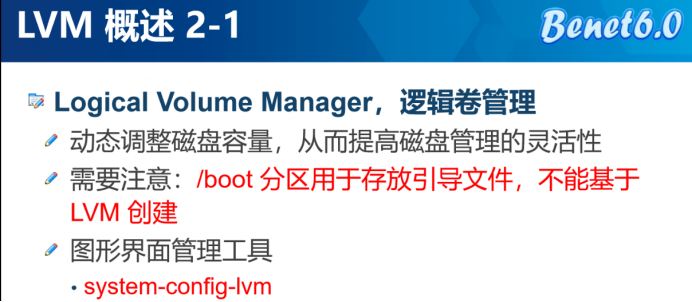
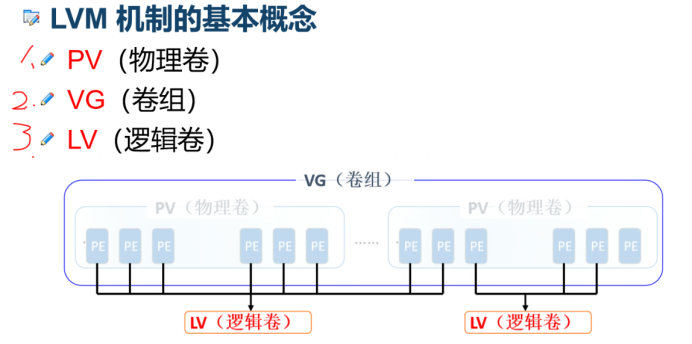
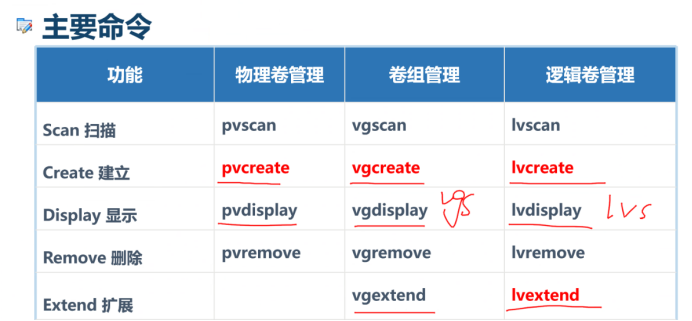
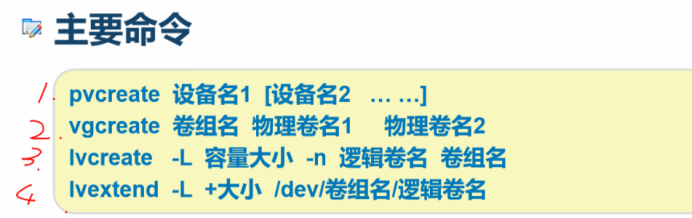
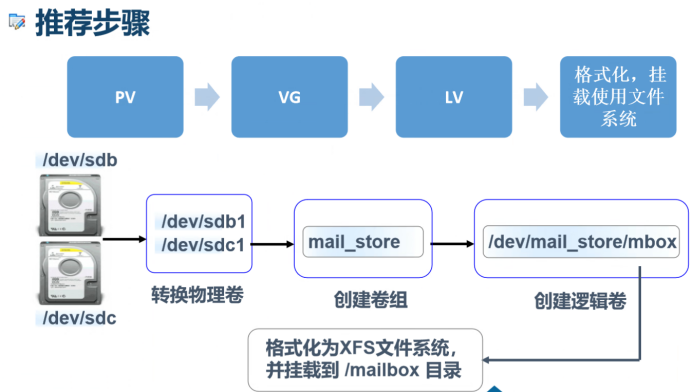
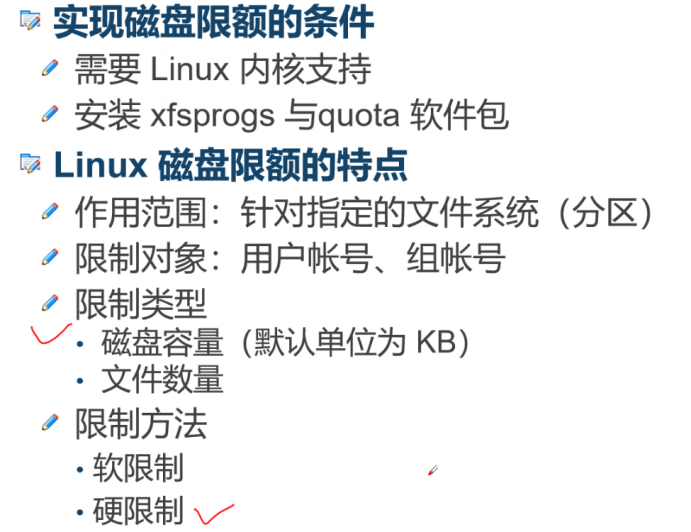
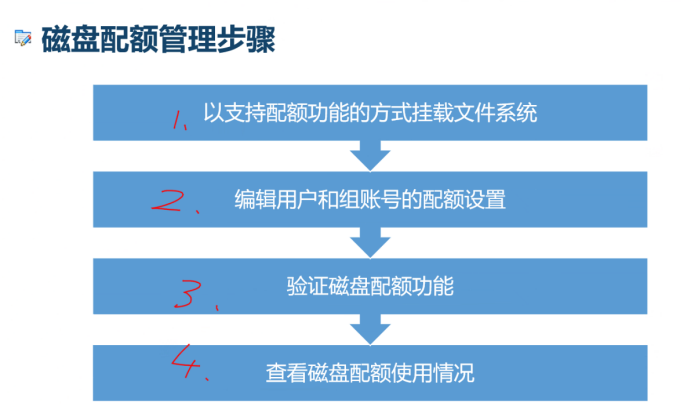
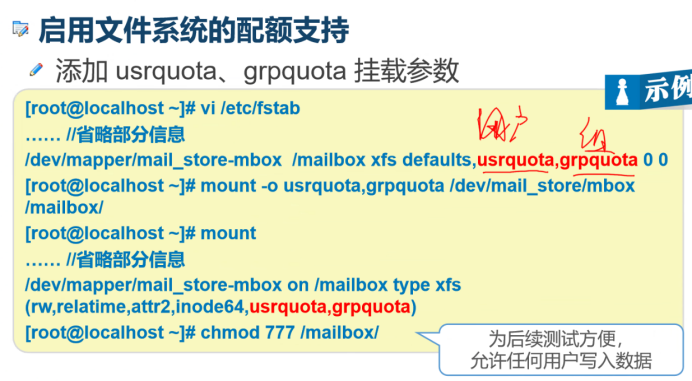
实验 1.创建LVM和卷组、逻辑卷的扩容
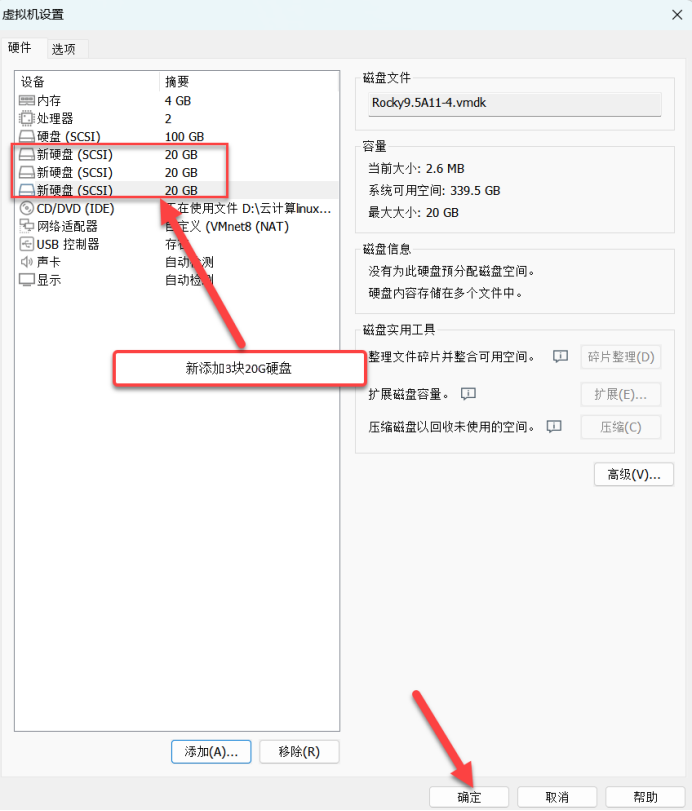
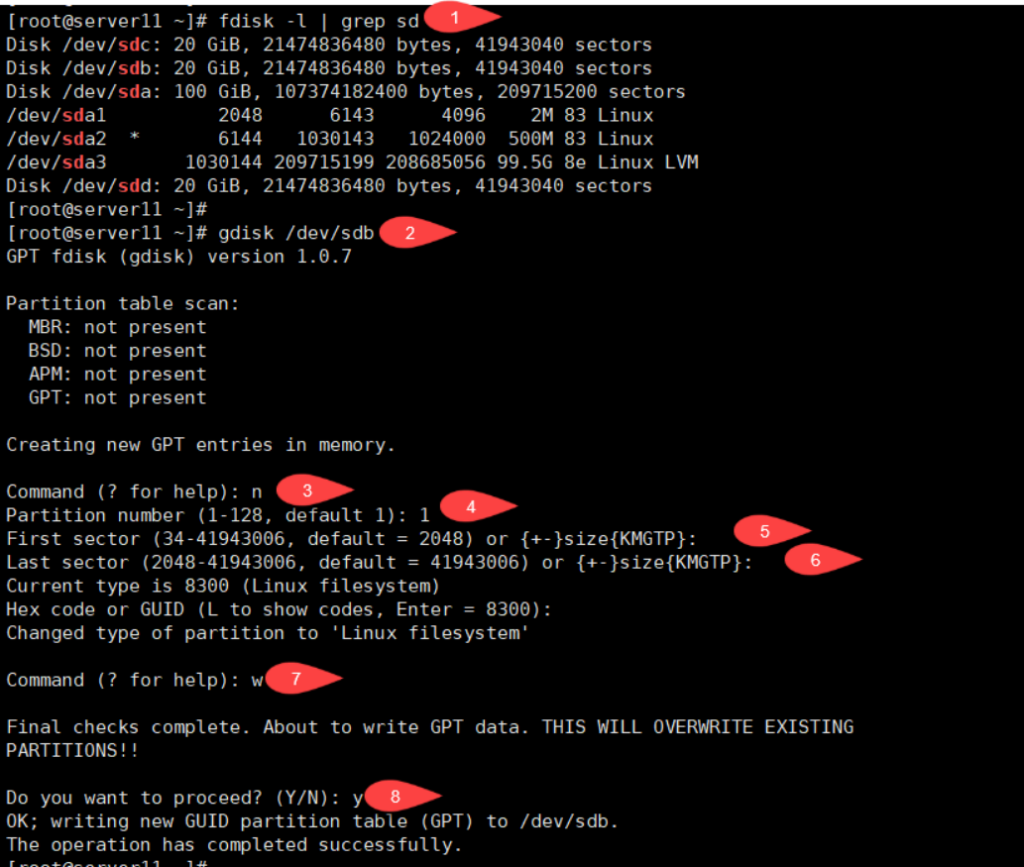
[root@server10 ~]# fdisk -l | grep sd			查看以sd开头的磁盘
Disk /dev/sda: 100 GiB, 107374182400 bytes, 209715200 sectors
/dev/sda1          2048      6143      4096    2M 83 Linux
/dev/sda2  *       6144   1030143   1024000  500M 83 Linux
/dev/sda3       1030144 209715199 208685056 99.5G 8e Linux LVM
Disk /dev/sdb: 20 GiB, 21474836480 bytes, 41943040 sectors
Disk /dev/sdd: 20 GiB, 21474836480 bytes, 41943040 sectors
Disk /dev/sdc: 20 GiB, 21474836480 bytes, 41943040 sectors
[root@server10 ~]#
[root@server10 ~]# gdisk /dev/sdb			对sd磁盘进行分区
GPT fdisk (gdisk) version 1.0.7

Partition table scan:
  MBR: not present
  BSD: not present
  APM: not present
  GPT: not present

Creating new GPT entries in memory.

Command (? for help): n					新建分区
Partition number (1-128, default 1): 1			创建第一个主导分区
First sector (34-41943006, default = 2048) or {+-}size{KMGTP}:  		默认起始位置
Last sector (2048-41943006, default = 41943006) or {+-}size{KMGTP}:
Current type is 8300 (Linux filesystem)
Hex code or GUID (L to show codes, Enter = 8300):
Changed type of partition to 'Linux filesystem'

Command (? for help): w					保存并退出

Final checks complete. About to write GPT data. THIS WILL OVERWRITE EXISTING
PARTITIONS!!

Do you want to proceed? (Y/N): y		写入进程表里
OK; writing new GUID partition table (GPT) to /dev/sdb.
The operation has completed successfully.
[root@server10 ~]# 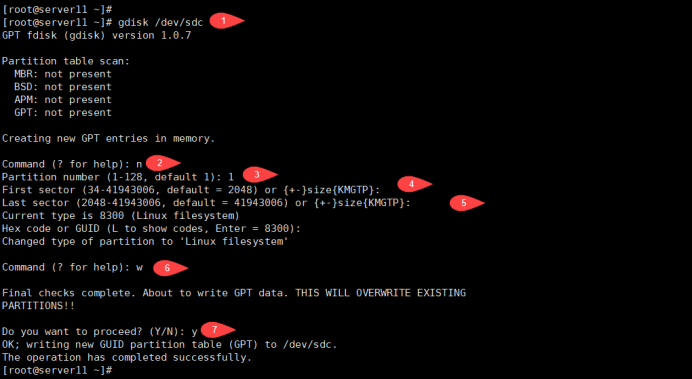
[root@server10 ~]# gdisk /dev/sdc		对sdc磁盘进行分区
GPT fdisk (gdisk) version 1.0.7

Partition table scan:
  MBR: not present
  BSD: not present
  APM: not present
  GPT: not present

Creating new GPT entries in memory.

Command (? for help): n
Partition number (1-128, default 1): 1
First sector (34-41943006, default = 2048) or {+-}size{KMGTP}:
Last sector (2048-41943006, default = 41943006) or {+-}size{KMGTP}:
Current type is 8300 (Linux filesystem)
Hex code or GUID (L to show codes, Enter = 8300):
Changed type of partition to 'Linux filesystem'

Command (? for help): w

Final checks complete. About to write GPT data. THIS WILL OVERWRITE EXISTING
PARTITIONS!!

Do you want to proceed? (Y/N): y
OK; writing new GUID partition table (GPT) to /dev/sdc.
The operation has completed successfully.
[root@server10 ~]#
[root@server10 ~]#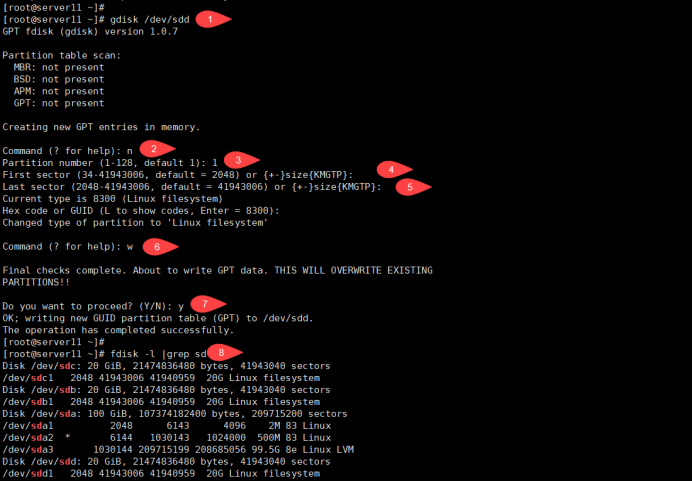
[root@server10 ~]# gdisk /dev/sdd
GPT fdisk (gdisk) version 1.0.7

Partition table scan:
  MBR: not present
  BSD: not present
  APM: not present
  GPT: not present

Creating new GPT entries in memory.

Command (? for help): n
Partition number (1-128, default 1): 1
First sector (34-41943006, default = 2048) or {+-}size{KMGTP}:
Last sector (2048-41943006, default = 41943006) or {+-}size{KMGTP}:
Current type is 8300 (Linux filesystem)
Hex code or GUID (L to show codes, Enter = 8300):
Changed type of partition to 'Linux filesystem'

Command (? for help): w

Final checks complete. About to write GPT data. THIS WILL OVERWRITE EXISTING
PARTITIONS!!

Do you want to proceed? (Y/N): y
OK; writing new GUID partition table (GPT) to /dev/sdd.
The operation has completed successfully.
[root@server10 ~]#
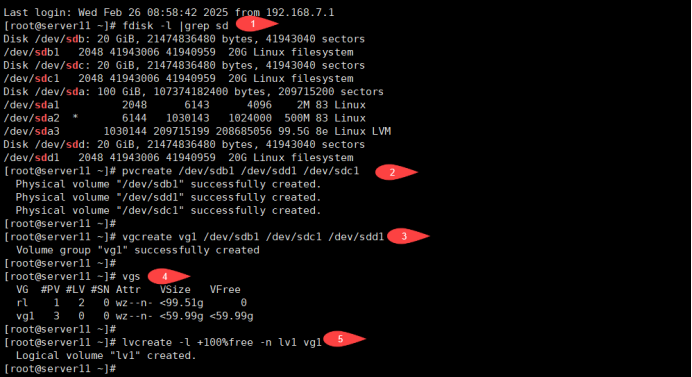
[root@server10 ~]# fdisk -l | grep sd
Disk /dev/sda: 100 GiB, 107374182400 bytes, 209715200 sectors
/dev/sda1          2048      6143      4096    2M 83 Linux			sda1   有分区了
/dev/sda2  *       6144   1030143   1024000  500M 83 Linux
/dev/sda3       1030144 209715199 208685056 99.5G 8e Linux LVM
Disk /dev/sdb: 20 GiB, 21474836480 bytes, 41943040 sectors
/dev/sdb1   2048 41943006 41940959  20G Linux filesystem
Disk /dev/sdd: 20 GiB, 21474836480 bytes, 41943040 sectors
/dev/sdd1   2048 41943006 41940959  20G Linux filesystem
Disk /dev/sdc: 20 GiB, 21474836480 bytes, 41943040 sectors
/dev/sdc1   2048 41943006 41940959  20G Linux filesystem
[root@server10 ~]#


[root@server10 ~]# pvcreate /dev/sdb1 /dev/sdd1 /dev/sdc1		将sdb1,sdd1,sdc1三块磁盘创建物理卷
  Physical volume "/dev/sdb1" successfully created.
  Physical volume "/dev/sdd1" successfully created.
  Physical volume "/dev/sdc1" successfully created.
[root@server10 ~]#
[root@server10 ~]# vgcreate vg1 /dev/sdb1 /dev/sdd1 /dev/sdc1	将sdb1,sdd1,sdc1三块磁盘创建卷组vg1
  Volume group "vg1" successfully created
[root@server10 ~]#
[root@server10 ~]# vgs										查看卷组信息
  VG  #PV #LV #SN Attr   VSize   VFree
  rl    1   2   0 wz--n- <99.51g      0
  vg1   3   0   0 wz--n- <59.99g <59.99g							VSize	<59.99g 查看卷组容量

[root@server10 ~]# lvcreate -l +100%free -n lv1 vg1				将卷组vg1的全部容量创建逻辑卷lv1
  Logical volume "lv1" created.
[root@server10 ~]# 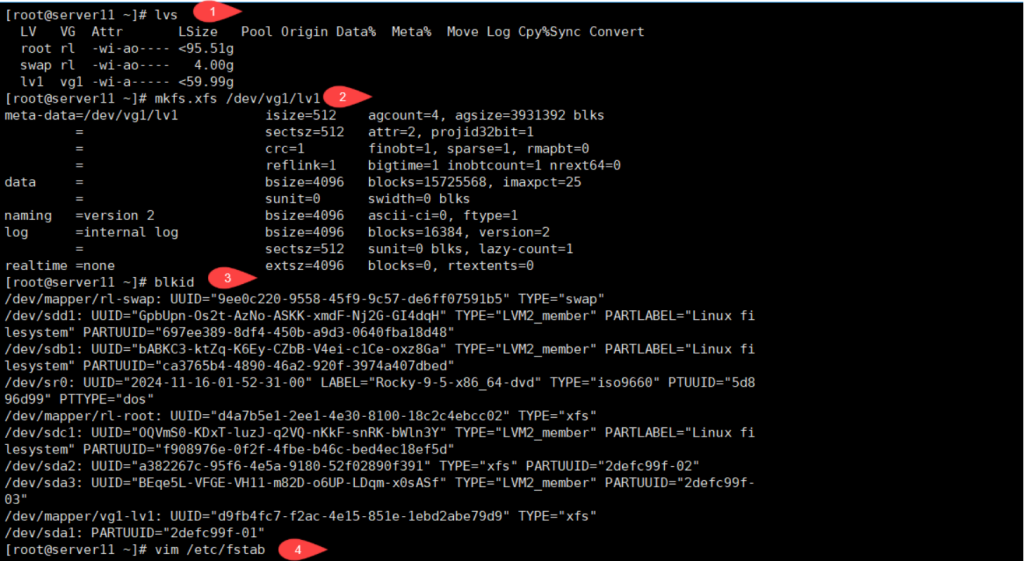
[root@server10 ~]# lvs											查看逻辑卷的信息
  LV   VG  Attr       LSize   Pool Origin Data%  Meta%  Move Log Cpy%Sync Convert
  root rl  -wi-ao---- <95.51g
  swap rl  -wi-ao----   4.00g
  lv1  vg1 -wi-a----- <59.99g                                   					看<59.99g

[root@server10 ~]# blkid										查看硬盘的UUID号

/dev/mapper/vg1-lv1: UUID="bfe9ed31-cb47-4374-85c1-561b9b6ae7ed" TYPE="xfs"		/dev/mapper/vg1-lv1是逻辑卷的lv1

[root@server10 ~]# vim /etc/fstab         编辑开机启动配置文件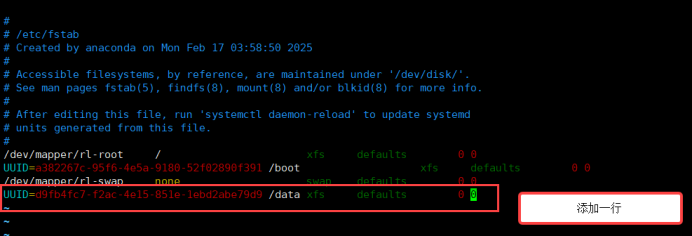
UUID=bfe9ed31-cb47-4374-85c1-561b9b6ae7ed 文件系统是xfs 逻辑卷lv1的UUID /data挂载到data目录下 xfs defaults 默认参数 0 不备份0开机不检查磁盘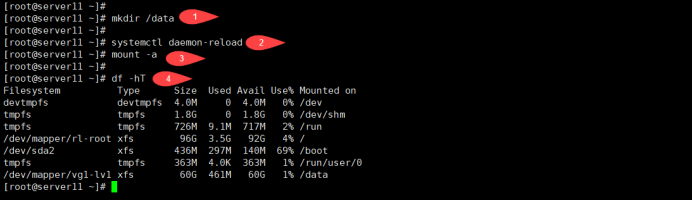
[root@server10 ~]# mkdir /data         创建/data目录

[root@server10 ~]#

[root@server10 ~]# systemctl daemon-reload      重新加载系统进程

[root@server10 ~]#

[root@server10 ~]# mount -a         重新加载挂载项

[root@server10 ~]#

[root@server10 ~]# df -hT          查看磁盘容量

Filesystem          Type      Size  Used Avail Use% Mounted on

devtmpfs            devtmpfs  4.0M     0  4.0M   0% /dev

tmpfs               tmpfs     1.8G     0  1.8G   0% /dev/shm

tmpfs               tmpfs     726M  9.1M  717M   2% /run

/dev/mapper/rl-root xfs        96G  3.9G   92G   4% /

/dev/sda2           xfs       436M  297M  140M  69% /boot

tmpfs               tmpfs     363M  4.0K  363M   1% /run/user/0

/dev/mapper/vg1-lv1 xfs        60G  461M   60G   1% /data   主要看逻辑卷 这一行
/dev/mapper/vg1-lv1 xfs 60G 461M 60G 1% /data 主要看逻辑卷 这一行
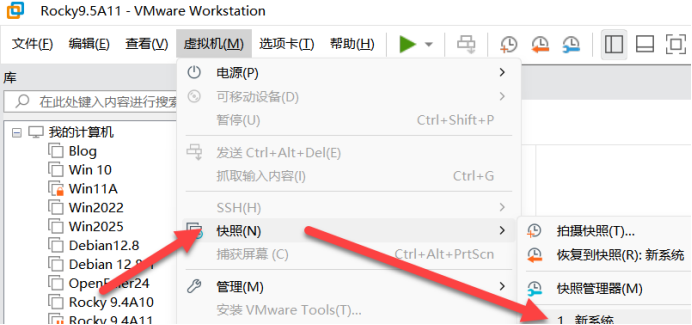
shutdown -h now关机(注意不还原系统),后在添加第四块硬盘 20G
实验二:磁盘配额
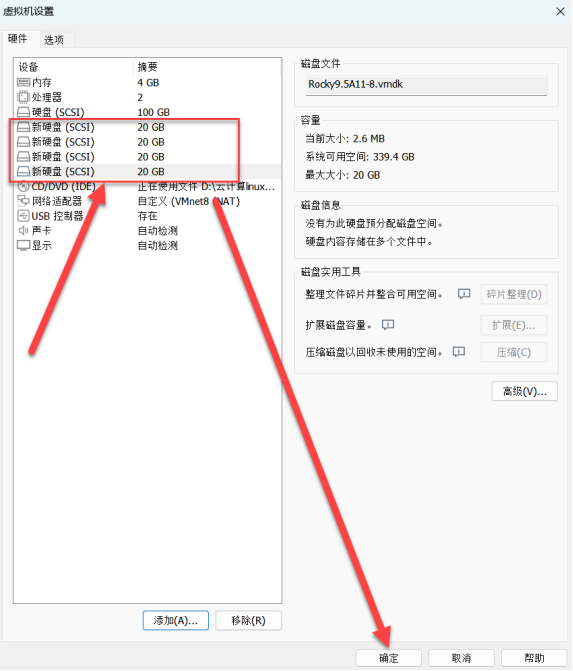
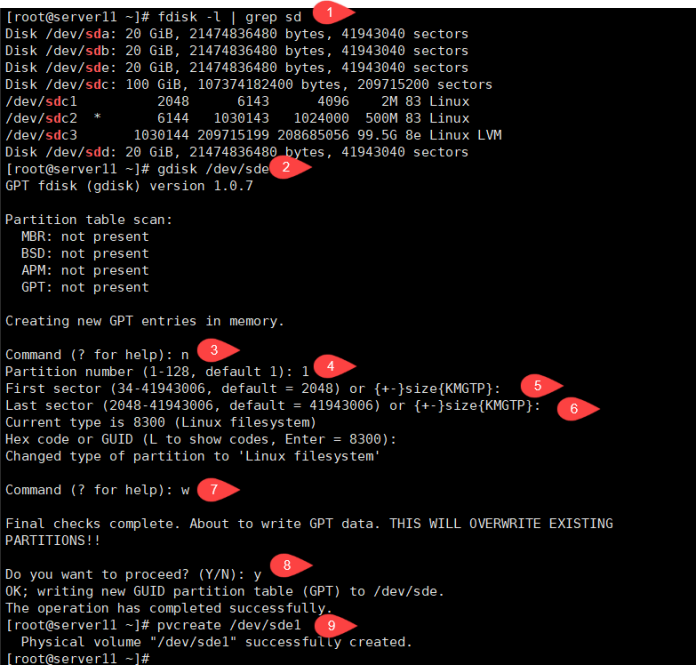
[root@server10 ~]# fdisk -l | grep sd
Disk /dev/sda: 100 GiB, 107374182400 bytes, 209715200 sectors
/dev/sda1          2048      6143      4096    2M 83 Linux			sda1   有分区了
/dev/sda2  *       6144   1030143   1024000  500M 83 Linux
/dev/sda3       1030144 209715199 208685056 99.5G 8e Linux LVM
Disk /dev/sdb: 20 GiB, 21474836480 bytes, 41943040 sectors
/dev/sdb1   2048 41943006 41940959  20G Linux filesystem
Disk /dev/sdd: 20 GiB, 21474836480 bytes, 41943040 sectors
/dev/sdd1   2048 41943006 41940959  20G Linux filesystem
Disk /dev/sdc: 20 GiB, 21474836480 bytes, 41943040 sectors
/dev/sdc1   2048 41943006 41940959  20G Linux filesystem
[root@server11 ~]# gdisk /dev/sde
GPT fdisk (gdisk) version 1.0.7

Partition table scan:
  MBR: not present
  BSD: not present
  APM: not present
  GPT: not present

Creating new GPT entries in memory.

Command (? for help): n
Partition number (1-128, default 1): 1
First sector (34-41943006, default = 2048) or {+-}size{KMGTP}:
Last sector (2048-41943006, default = 41943006) or {+-}size{KMGTP}:
Current type is 8300 (Linux filesystem)
Hex code or GUID (L to show codes, Enter = 8300):
Changed type of partition to 'Linux filesystem'

Command (? for help): w

Final checks complete. About to write GPT data. THIS WILL OVERWRITE EXISTING
PARTITIONS!!

Do you want to proceed? (Y/N): y
OK; writing new GUID partition table (GPT) to /dev/sde.
The operation has completed successfully.
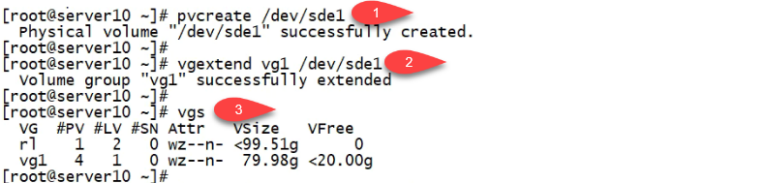
[root@server10 ~]# pvcreate /dev/sde1       创建物理卷sde1

  Physical volume "/dev/sde1" successfully created.

[root@server10 ~]#

[root@server10 ~]# vgextend vg1 /dev/sde1      将物理卷sde1扩展成卷组vg1

  Volume group "vg1" successfully extended

[root@server10 ~]#

[root@server10 ~]# vgs          查看卷组信息

  VG  #PV #LV #SN Attr   VSize   VFree

  rl    1   2   0 wz--n- <99.51g      0

  vg1   4   1   0 wz--n-  79.98g <20.00g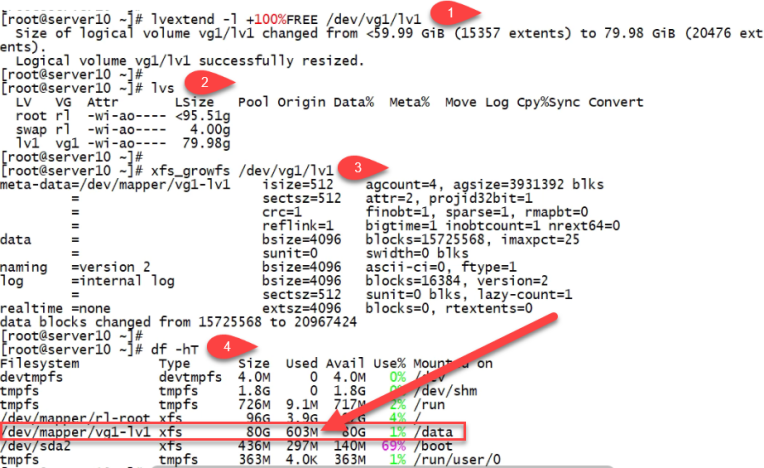
[root@server10 ~]# lvextend -l +100%FREE /dev/vg1/lv1   100%扩展逻辑卷lv1

  Size of logical volume vg1/lv1 changed from <59.99 GiB (15357 extents) to 79.98 GiB (20476 extents).

  Logical volume vg1/lv1 successfully resized.

[root@server10 ~]#

[root@server10 ~]# lvs           查看逻辑卷信息

  LV   VG  Attr       LSize   Pool Origin Data%  Meta%  Move Log Cpy%Sync Convert

  root rl  -wi-ao---- <95.51g

  swap rl  -wi-ao----   4.00g

  lv1  vg1 -wi-ao----  79.98g

[root@server10 ~]#

[root@server10 ~]# xfs_growfs /dev/vg1/lv1      在线扩容Lv1

meta-data=/dev/mapper/vg1-lv1    isize=512    agcount=4, agsize=3931392 blks

         =                       sectsz=512   attr=2, projid32bit=1

         =                       crc=1        finobt=1, sparse=1, rmapbt=0

         =                       reflink=1    bigtime=1 inobtcount=1 nrext64=0

data     =                       bsize=4096   blocks=15725568, imaxpct=25

         =                       sunit=0      swidth=0 blks

naming   =version 2              bsize=4096   ascii-ci=0, ftype=1

log      =internal log           bsize=4096   blocks=16384, version=2

         =                       sectsz=512   sunit=0 blks, lazy-count=1

realtime =none                   extsz=4096   blocks=0, rtextents=0

data blocks changed from 15725568 to 20967424

[root@server10 ~]#

[root@server10 ~]# df -hT          查看磁盘容量

Filesystem          Type      Size  Used Avail Use% Mounted on

devtmpfs            devtmpfs  4.0M     0  4.0M   0% /dev

tmpfs               tmpfs     1.8G     0  1.8G   0% /dev/shm

tmpfs               tmpfs     726M  9.1M  717M   2% /run

/dev/mapper/rl-root xfs        96G  3.9G   92G   4% /

/dev/mapper/vg1-lv1 xfs        80G  603M   80G   1% /data

/dev/sda2           xfs       436M  297M  140M  69% /boot

tmpfs               tmpfs     363M  4.0K  363M   1% /run/user/0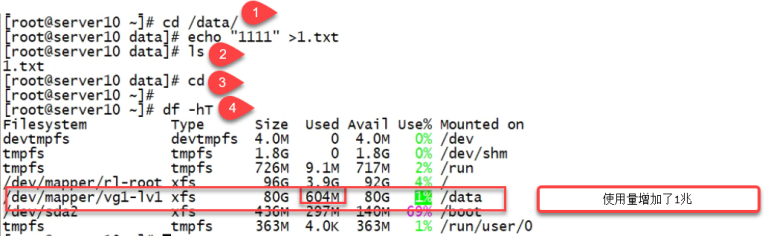
[root@server10 ~]# cd /data/         进入data目录

[root@server10 data]# echo "1111" >1.txt      创建一个1.txt的文件,写入内容11111

[root@server10 data]# ls

1.txt

[root@server10 data]# cd

[root@server10 ~]#

[root@server10 ~]# df -hT          查看磁盘容量

Filesystem          Type      Size  Used Avail Use% Mounted on

devtmpfs            devtmpfs  4.0M     0  4.0M   0% /dev

tmpfs               tmpfs     1.8G     0  1.8G   0% /dev/shm

tmpfs               tmpfs     726M  9.1M  717M   2% /run

/dev/mapper/rl-root xfs        96G  3.9G   92G   4% /

/dev/mapper/vg1-lv1 xfs        80G  604M   80G   1% /data   604M

/dev/sda2           xfs       436M  297M  140M  69% /boot

tmpfs               tmpfs     363M  4.0K  363M   1% /run/user/0
[root@server10 ~]# vim /etc/fstab 编辑开机启动配置文件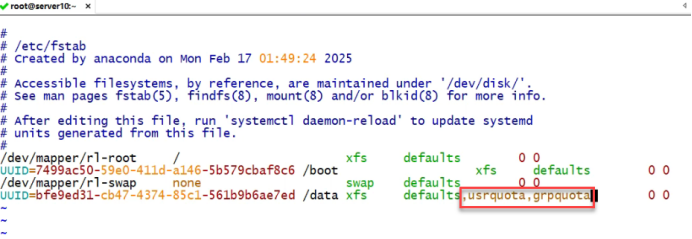
UUID=bfe9ed31-cb47-4374-85c1-561b9b6ae7ed /data xfs defaults,usrquota,grpquota usrquota,grpquota添加用户配额,添加组配额 (添加的目的,让系统支持配额) 0 0
[root@server10 ~]# reboot 重启系统 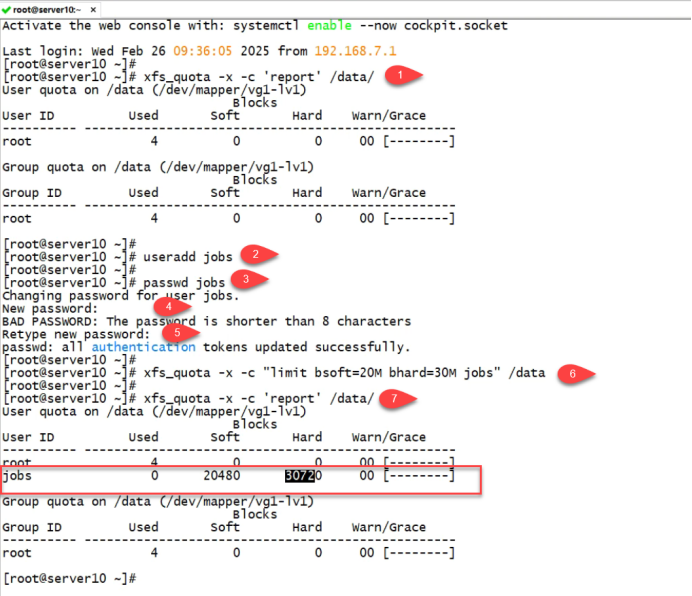
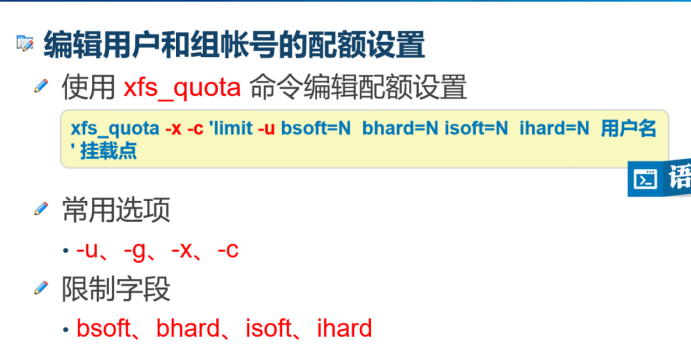
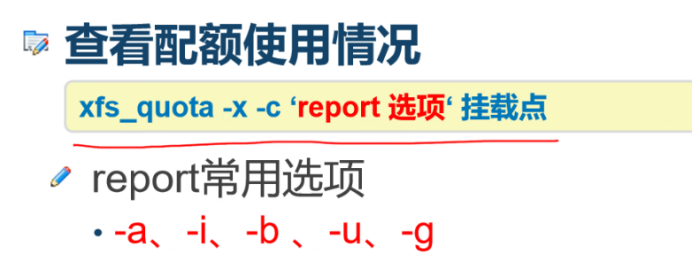
[root@server10 ~]# xfs_quota -x -c 'report' /data/   查看data目录磁盘配额信息(-x 专家模式 -c 后面加指令)

User quota on /data (/dev/mapper/vg1-lv1)

                               Blocks

User ID          Used       Soft       Hard    Warn/Grace

---------- --------------------------------------------------

root                4          0          0     00 [--------]

Group quota on /data (/dev/mapper/vg1-lv1)

                               Blocks

Group ID         Used       Soft       Hard    Warn/Grace

---------- --------------------------------------------------

root                4          0          0     00 [--------]

[root@server10 ~]#

[root@server10 ~]# useradd jobs       创建jobs用户

[root@server10 ~]#

[root@server10 ~]# passwd jobs       给jobs用户设置密码

Changing password for user jobs.

New password:

BAD PASSWORD: The password is shorter than 8 characters

Retype new password:

passwd: all authentication tokens updated successfully.

[root@server10 ~]#

[root@server10 ~]# xfs_quota -x -c "limit bsoft=20M bhard=30M jobs" /data在data目录下给jobs         用户设置配额,软限制20M,硬限制30M

[root@server10 ~]#

[root@server10 ~]# xfs_quota -x -c 'report' /data/ 查看data目录的磁盘配额信息

User quota on /data (/dev/mapper/vg1-lv1)

                               Blocks

User ID          Used       Soft       Hard    Warn/Grace

---------- --------------------------------------------------

root                4          0          0     00 [--------]

jobs                0      20480      30720     00 [--------]

Group quota on /data (/dev/mapper/vg1-lv1)

                               Blocks

Group ID         Used       Soft       Hard    Warn/Grace

---------- --------------------------------------------------

root                4          0          0     00 [--------]
[root@server10 ~]# chmod 777 /data 给data目录添加777权限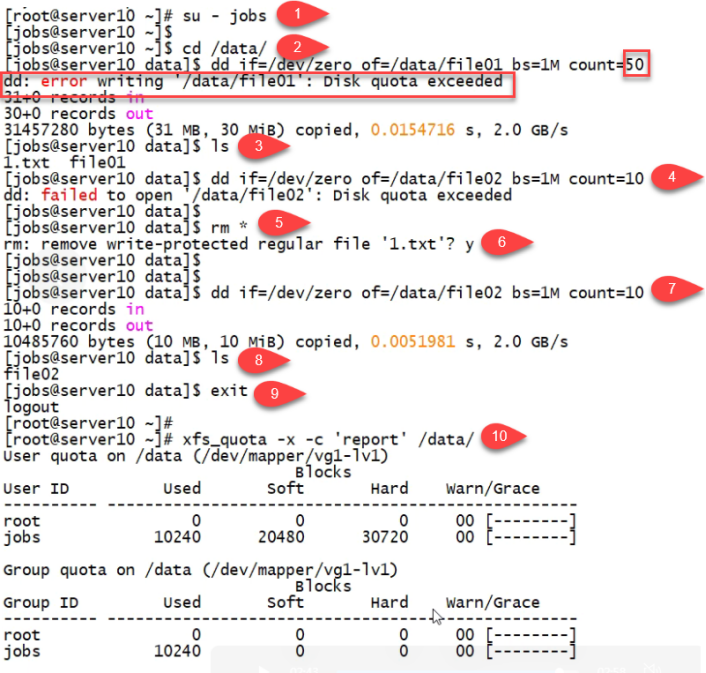
[root@server10 ~]# su - jobs 切换到jobs用户

[jobs@server10 ~]$

[jobs@server10 ~]$ cd /data/ 进入data目录下

[jobs@server10 data]$ dd if=/dev/zero of=/data/file01 bs=1M count=50

在data目录下,生成一个块设备文件file1(主要用于测试)大小50M,dd命令可以标准输入或文件中读取数据,根据指定的格式来转换数据,再输出到文件、设备或标准输出,常用于刻录启动光盘、备份硬盘文件和格式化硬盘数据等操作。If指源文件,of目标文件,bs块的大小,count块的个数

dd: error writing '/data/file01': Disk quota exceeded

error writing写入错误 Disk quota exceeded磁盘配额超出范围

31+0 records in

30+0 records out

31457280 bytes (31 MB, 30 MiB) copied, 0.0154716 s, 2.0 GB/s

[jobs@server10 data]$ ls

1.txt  file01

[jobs@server10 data]$ rm *  删除所有文件

rm: remove write-protected regular file '1.txt'? y

[jobs@server10 data]$

[jobs@server10 data]$

[jobs@server10 data]$ dd if=/dev/zero of=/data/file02 bs=1M count=10 在data目录下生成块设备文件file02,大小10兆

10+0 records in

10+0 records out

10485760 bytes (10 MB, 10 MiB) copied, 0.0051981 s, 2.0 GB/s

[jobs@server10 data]$ ls

file02

[jobs@server10 data]$ exit

logout

[root@server10 ~]#

[root@server10 ~]# xfs_quota -x -c 'report' /data/查看data目录配额信息

User quota on /data (/dev/mapper/vg1-lv1)

                               Blocks

User ID          Used       Soft       Hard    Warn/Grace

---------- --------------------------------------------------

root                0          0          0     00 [--------]

jobs            10240      20480      30720     00 [--------]

Group quota on /data (/dev/mapper/vg1-lv1)

                               Blocks

Group ID         Used       Soft       Hard    Warn/Grace

---------- --------------------------------------------------

root                0          0          0     00 [--------]

jobs            10240          0          0     00 [--------]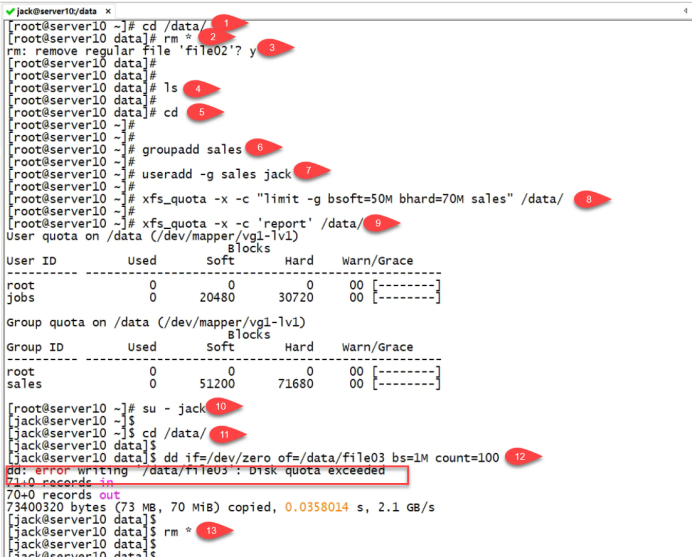
[root@server10 ~]# groupadd sales  创建销售组

[root@server10 ~]#

[root@server10 ~]# useradd -g sales jack  创建jack用户,添加到销售组中

[root@server10 ~]#

[root@server10 ~]# xfs_quota -x -c "limit -g bsoft=50M bhard=70M sales" /data/ (软限制50M,硬限制790兆)在data目录下,创建销售组的组配额

[root@server10 ~]#

[root@server10 ~]# xfs_quota -x -c 'report' /data/

User quota on /data (/dev/mapper/vg1-lv1)

                               Blocks

User ID          Used       Soft       Hard    Warn/Grace

---------- --------------------------------------------------

root                0          0          0     00 [--------]

jobs                0      20480      30720     00 [--------]

Group quota on /data (/dev/mapper/vg1-lv1)

                               Blocks

Group ID         Used       Soft       Hard    Warn/Grace

---------- --------------------------------------------------

root                0          0          0     00 [--------]

sales               0      51200      71680     00 [--------]

[root@server10 ~]# su - jack    切换到jack用户下

[jack@server10 ~]$

[jack@server10 ~]$ cd /data/    进入data目录

[jack@server10 data]$

[jack@server10 data]$ dd if=/dev/zero of=/data/file03 bs=1M count=100 在data目录下,生成块设备文件data 03,大小100兆

dd: error writing '/data/file03': Disk quota exceeded 写入错误,磁盘配额超出范围

71+0 records in

70+0 records out

73400320 bytes (73 MB, 70 MiB) copied, 0.0358014 s, 2.1 GB/s

[jack@server10 data]$

[jack@server10 data]$ rm *

[jack@server10 data]$
[jack@server10 data]$

[jack@server10 data]$ dd if=/dev/zero of=/data/file03 bs=1M count=10

10+0 records in

10+0 records out

10485760 bytes (10 MB, 10 MiB) copied, 0.00505062 s, 2.1 GB/s

[jack@server10 data]$ ls

file03